Руководство по установке Debian 13
В этом руководстве я расскажу, почему Debian — лучший выбор для тех, кто устал от постоянных проблем с Windows, как установить и настроить Debian 13 с Xfce, и какие настройки нужно сделать, чтобы система работала стабильно и быстро. Это практическое руководство для новичков, которые хотят перейти с Windows на Linux и получить надёжную и лёгкую систему для повседневной работы и игр.
Здравствуй, мой дорогой Анонимус.
Хочу тебе представить цикл моих заметок о том, как относительно безболезненно перейти с осточертевшего всем Мастдая с его вечными обновлениями, которые ломают систему, дырами в безопасности и необычайной прожорливостью ресурсов.
Целевая аудитория этого руководства — новички и все, кто просто хочет работать, а не тратить время на бесконечную починку системы после очередного неудачного обновления, как в других дистрибутивах. Если ты уже устал от того, что система после очередного обновления перестаёт загружаться, если ты хочешь, чтобы компьютер был инструментом, а не хобби, — это руководство для тебя. Мы не будем углубляться в дебри терминала и править конфиги ради того, чтобы «всё выглядело красиво». Главная цель — получить стабильную и предсказуемую систему, которая не будет отвлекать тебя от работы, игр или общения в интернете.
UPD. Релогнулся на Мастдай, чтобы именно оттуда показать как ставить VirtualBox, а тут...
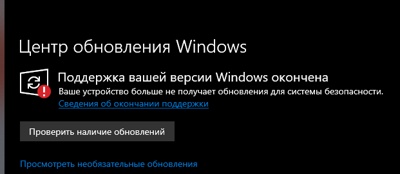
Правда, мне уже всё равно, а вот для кого-то это будет неприятным сюрпризом - добро пожаловать вирусы в и без того дырявую систему! :-D
Сам я пытался перейти на Debian ещё с начала нулевых, просто потому, что тогда было интересно(а сейчас я старый и экспериментировать не тянет). Почему Debian? На тот момент лучшим выбором был тот Линукс, который стоял у ближайшего гуру. Так уж получилось, что информация черпалась с белорусского форума, а у них стоял Debian.
Т.к. я пытался перейти на Debian уже давно, то пока ещё в состоянии припомнить все важные этапы его становления как дистрибутива для обычных пользователей. Изначально Debian (как и любой Линукс) представлял из себя крайне недружелюбный графический интерфейс для пользователя. Нет, конечно там были и окошки приложений и управление мышкой. Только вот это всё добро предлагалось настраивать из консоли. Ох уж эта ужасная консоль со скудными man'ами и практически полным отсутствием информации как сделать настройки конкретно для Debian (каждый Линукс стремился кто во что горазд когда дело касалось настроек). Только к середине десятых Линукс стал более-менее дружелюбным к обычному пользователю. Однако была и другая проблема - под Линукс абсолютно не было софта. Даже базового, типа просмотреть PDF файл. Это проблема была решена в 2022 году (возможно чуть раньше) и я смог окончательно перейти на Debian.
Почему я перешёл на Debian сейчас, когда есть другие, более новые дистрибутивы? Debian изначально имел разительное отличие — систему веток. Стабильная ветка тщательно тестировалась, но пакеты в ней отставали от последних версий примерно на два года. Тестовая ветка содержала более свежие версии, но обновления безопасности попадали туда с задержкой. А нестабильная ветка предлагала самые новые версии, но и с максимальным количеством ошибок. Лет 20 назад, у пользователя был выбор - либо получить пакеты из стандартного репозитория либо собрать их самому вручную. Т.к. пакеты в основном предназначались для последних версий других пакетов и библиотек, то на стабильном Debian нужно было помучиться, чтобы их собрать. Поэтому многие пользователи, чтобы не сильно отставать в версиях пакетов, использовали тестовую ветку Debian для получения пакетов из репозитория. Позже, в начале нулевых, создали Ubuntu, взяв за основу нестабильную ветку Debian и добавив к ней обновления безопасности и регулярные релизы. Позже на базе Ubuntu появился Linux Mint и множество других дистрибутивов.
Однако сейчас разработчики софта обратили внимание на Линукс, поэтому появились либо уже собранные пакеты под конкретную версию Debian, либо вообще репозитории, пакеты из которых обновляются вместе с основной системой. Поэтому на первый план выходит способность системы не ломаться после обновлений.
Почему Debian не ломается после обновлений? Главная причина стабильности.
Главный принцип Debian - никаких изменений в поведении после выхода релиза. В систему попадают только исправления ошибок и обновления безопасности, но никогда - новый функционал, который мог бы что-то сломать.
Что это нам даёт?
-
Абсолютная предсказуемость. Мы можем быть уверены, что после любого обновления система будет работоспособной.
-
Стабильность для старого оборудования. Если звуковая карта, принтер или другой девайс работал на момент выхода Debian 13, он продолжит работать и после всех обновлений безопасности - даже если его драйвер удалили из новых версий ядра. Гарантия действует до конца поддержки релиза.
Бонусом идёт наличие множества зеркал в России, что делает Debian лучшим выбором в условиях санкций.
Я использую окружение Xfce (в народе — "Крыса"). В момент моего выбора KDE и GNOME потребляли ресурсов не меньше, чем Мастдай, а Mate и LXDE хоть и были легковесны, но имели очень мало настроек через графический интерфейс. Xfce оказался золотой серединой: достаточно лёгкий, но при этом гибко настраиваемый мышкой.
На текущий момент различные ДЕ на одинаковых виртуалках 8Гб ОЗУ, 2 ядра процессора, разрешение экрана 1280х800, без дополнительных настроек (как поставились, так и есть) занимают примерно следующие значения:
Cinnamon ~ 800Мб
GNOME ~ 760-850Мб Почему то прыгает
Mate ~ 420Мб
Xfce ~ 400Мб
LXQT ~ 400Мб
LXDE ~ 360Мб
Как видно из таблицы, Xfce и LXDE — самые лёгкие окружения. Именно поэтому Debian 13 с Xfce часто называют "лёгким Линуксом для слабых машин". Если у тебя старый ноутбук или маломощный ПК, эта связка позволит "оживить" его без потери в удобстве. Ты получишь полноценную рабочую систему, которая не будет тормозить и не потребует апгрейда железа.
Для варианта, описанного тут, минимальной конфигурацией является 64-битный процессор с тактовой частотой от 1 ГГц и 2 ГБ оперативной памяти. В этом случае около 1 ГБ останется для пользовательских приложений, а ещё примерно 1 ГБ будет использоваться системой и графическим окружением. На такой машине можно будет запустить браузер с парой вкладок и текстовый редактор. Однако для комфортной работы с офисными приложениями и несколькими программами одновременно желательно иметь 4 ГБ ОЗУ и двухъядерный процессор.
Теперь приступим к установке. А точнее, пока к проверке железа.
Тут нужно упомянуть, что нельзя просто взять и поставить Линукс, порушив свою предыдущую систему. Нужно сначала убедиться, что под железо есть драйверы в Debian. Конечно можно пойти и поискать своё железо в базе данных драйверов для Линукса, но гораздо лучше убедиться собственными глазами, что всё работает как надо. Для этого нужна загрузочная флешка с так называемым Live дистрибутивом Debian. На данный момент текущая версия Debian 13 и "живой" образ(точнее образа) лежит тут. Конкретно в нашем случае нам нужен debian-live-13.6.0-amd64-xfce.iso
После выхода минорной версии Debian, ссылки обновляются. Поэтому на всякий случай ссылка на корень, где можно найти текущие версии образов.
Сдёргиваем его с сайта, записываем на флешку с помощью удобной для вас программки по созданию загрузочных флешек (в моём случае это был Rufus). Вставляем в порт USB, перегружаемся, не забыв в загрузчике выставить первой флешку, чтобы загрузился live Debian.
НЕ СТАВЬ СИСТЕМУ С ЖИВОГО ОБРАЗА - ОН ДЛЯ ЭТОГО НЕ ПРЕДНАЗНАЧЕН. ФАЙЛ ОБРАЗА ДЛЯ УСТАНОВКИ СИСТЕМЫ ОПИСАН В РАЗДЕЛЕ УСТАНОВКИ!
Я буду показывать загрузку на примере VirtualBox, чтобы делать скриншоты. Не волнуйся, при загрузке живого образа Debian, твоя система останется ровно в том виде, какой и была. После извлечения флешки с Debian и перезагрузки, система загрузится как обычно. 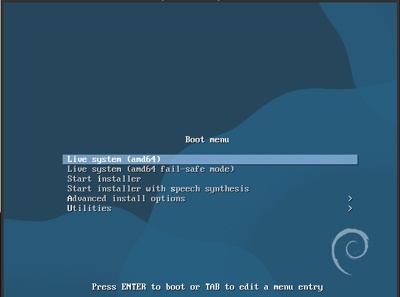
Загрузится Live Debian 13 (с Крысой). На случай блокировки экрана, логин user, пароль live. 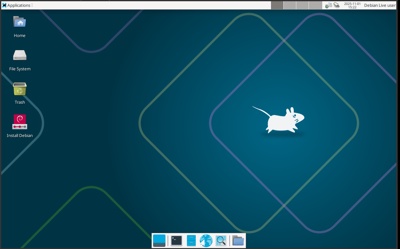
Как видишь, интерфейс довольно убог и я это исправлю в дальнейшем когда буду ставить систему на виртуалку. А сейчас нужно проверить, что Debian поддерживает твоё железо.
Нужно проверить:
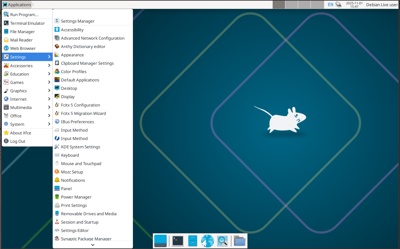
В Диспетчере настроек нужно выбрать Display где проверить разрешение экрана и частоту обновления экрана.
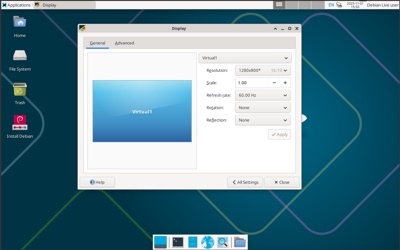
Если настройки соответствуют мастдайным, то поздравляю. У тебя (как и у большинства пользователей) видеокарта поддерживается ядром из-коробки. Почему ядром? Потому что драйвера для основного железа(видеокарта, звуковая карта, мышь, клавиатура и т.д.) находятся в ядре и обновляются вместе с ним. Так что тебе не придётся мучительно исправлять несовместимость драйверов как это было в Мастдае, т.к. разработчики позаботились, чтобы драйвера для твоего железа были совместимы с системой. Если ты столкнулся с такой же проблемой, как и я три года назад, когда у меня разрешение экрана было что-то примерно 840х480, то тебе крайне сильно не повезло, т.к. практически единственный выход - ждать новых драйверов и Линукс пока что полноценно не встанет на твоё железо. Вероятность крайне мала, но тем не менее ненулевая. В обновлениях скорее всего уже есть более свежее ядро с драйверами, которые возможно решат эту проблему, но проверять это установкой на реальной системе не нужно. А пока можно просто сконцентрироваться на то, чтобы привыкнуть работать в среде Линукса, но в виртуалке.
где ls это сокращение от список(list) а pci название шины PCI, получим примерно вот такую картинку:
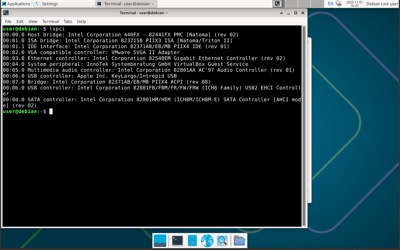
из которой видим, что система как минимум видит Ethernet Controller (если имеется WiFi адаптер, то его тоже нужно будет проверить), а следовательно нужно проверить интернет.
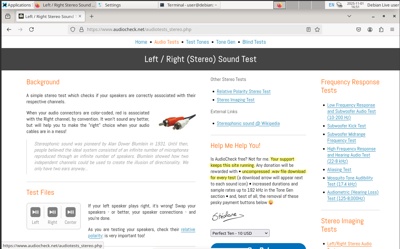
Проверка звука локально (интернет не нужен):
Если на Живом Debian железо работает корректно, значит оно будет корректно работать и после установки системы. Однако если железо не определилось/не работает, то это не значит что ничего нельзя будет сделать после установки реальной системы. Потому что для нового железа драйвера могут добавить в дальнейшем (в новом ядре) а для старого железа возможно драйвера найдутся в сторонних репозиториях. У меня, например, драйвер для микросхемы материнской платы it8689e не был включён в ядро и ставился вручную отсюда
В общем-то наверное это всё по проверке подходит ли железо для Debian или нет.
А теперь переходим к пункту 2.Установка Debian 13 на ВиртуалБокс для того, чтобы поэкспериментировать с интерфейсом и привыкнуть к работе в Линуксе, не снося свою основную систему. Установка на реально железо будет происходить точно также. Единственное отличие - не нужно ставить образы для гостевой системы и копи-пасте работает через горячие клавиши, а не только через контекстное меню мыши.
Лучше один раз увидеть, что сто раз прочитать. Я добавил видео, как обычно ставится система. Это пособие - не руководство по-установке!
Донастройка репозитория и установка утилит:
Ну а теперь, сама установка Debian.
В процессе написания....