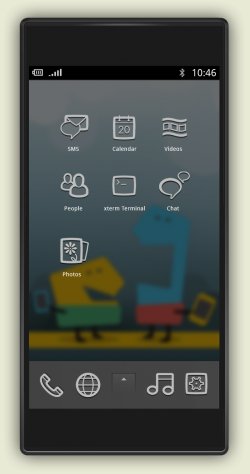
В конце мая 2011 года компанией «Трикью» был впервые продемонстрирован планшет 3Q TU1102T с операционной системой WeTab. Я приобрел этот планшет в июле 2011 года. Был удивлен, что в отличие от немецких сайтов, в ru-зоне почти нет нормальных обзоров системы WeTab. Так как система очень необычна, и многие программы можно установить только хорошенько разобравшись в системе и отыскав исходники в Интернете, я решил написать свои впечатления как о самом планшете, так и о системе WeTab.
1) Впечатления о планшете
2) Установка системы WeTab с нуля
3) Установка SSH-сервера
4) Необходимые библиотеки
5) Midnight Commander
6) Compiz
7) GOOGLE EARTH, ПЛАНЕТА ЗЕМЛЯ
8) Marble
9) Bing Maps
10) XBMC
11) VNC
12) Как снимать cкриншоты
13) Запуск Windows-программ: SAS.Планета, Foobar
14) Android под WeTab
15) Выводы
Для начала о самом планшете. По сути – это не тот планшет, к которому нас приучил Стив Джобс с iPAD и все дальнейшие последователи и конкуренты с системой Android. 3Q TU1102T – это фактически ноутбук, или если хотите, нетбук в форм-факторе планшета. Подключите к нему клавиатуру и мышь – и получите полноценный компьютер. Чем это хорошо? Устройство полностью независимо и не требует для синхронизации дополнительного ПК. Оно быстрое и мощное. На него можно установить любую операционную систему, которая используется на обычном ПК. Изначально планшет продается с системами на выбор: WeTab, MeeGo и Win7. Система WeTab мне показалась наиболее интересной с точки зрения пользования устройством как планшетом, так как она наиболее адаптирована к управлению на мультитач-экране. К тому же мне стало интересно, от чего же эта система так популярна в Германии.
У 3Q TU1102T самый огромный по меркам планшетов экран размером 11.6 дюймов. Разрешение экрана 1366х768 – больше чем у любого существующего планшета. Оперативная память – на выбор 1 или 2 Гб – мое устройство с 2 Гб. В устройство встроен SSD также на выбор 32 или 64 Гб. Я брал с 32 Гб. С левого боку расположен ряд разъемов, среди которых кардридер для SD-карточек, два USB-входа и слот 3G, в который вставляется SIM-карта. Здесь же имеется MiniHDMI – разъем, с помощью которого (после приобретения переходника) можно будет выводить изображение на телевизор. Снизу у планшета находится разъем для подключения к док-станции. В 3Q TU1102T используется процессор Intel Atom N450 Pineview-M с тактовой частотой 1,66 ГГц. Батарея емкостью 4800 мА/ч. Все характеристики (кроме размеров дисков – у 3Q есть 64 Гб SSD) и даже внешний вид сходны с немецким устройством. Однако, по заявлению российской компании «Трикью», являющейся правообладателем торговой марки 3Q, электронная начинка и корпуса устройств закупается отдельно у производителей, а сам планшет воедино собирается уже в России. Задняя сторона планшета сделана из пластика, напоминающего резину. Он приятен наощупь, хотя нельзя сказать, что на 100 процентов практичен – мелкие царапины все же остаются. Поэтому я подумываю приобрести для планшета чехол.
При первом включении TU1102T просит подключиться к сети Wi-Fi, ввести информацию о пользователе, логин и пароль учетной записи, после чего устройство автоматически регистрируется на сайте WeTab. Далее после перезагрузки скачиваются и устанавливаются все обновления и инициализируется рабочий стол – устанавливаются стандартные виджеты.
Сейчас самое время рассказать о том, как выглядит система WeTab. Представьте себе рабочий стол компьютера, но не обычный, а длиной в 4 экрана. Справа от рабочего стола находится меню, в котором есть миникопия десктопа, и нужна она, чтобы одним (большим) пальцем скролить рабочий стол вверх и вниз. Все программы на рабочем столе располагаются в произвольном порядке – так, как этого захочет пользователь. Если выбрать кнопку «Настроить» в меню, то появляется возможность двигать виджеты по рабочему столу.
78.47.18.45/3q1102/nastroika.png
Кнопка «Параметры» вызывает окно, в котором показывается разряд батареи, меняются уровни громкости и яркости экрана, показано подключение к Интернету (здесь же можно выбрать точку доступа), работу Bluetooth и GPS-адаптеров.
78.47.18.45/3q1102/loudnesssett.png
Кроме того здесь же выбирается окно параметров, в котором присутствуют все основные настройки планшета.
78.47.18.45/3q1102/parametres.png
Теперь остановлюсь на установленных по умолчанию программах. На рабочем столе есть несколько информационных виджетов, берущих информацию с сайтов-источников. Это Яндекс.погода, Яндекс.Новости, WikipediA. Два репозитория для установки программ: магазин WeTab и Adobe AIR Marketplace. Программы для работы с электронной почтой, Skype, проигрыватель видео, проигрыватель музыки, медиа-галерея.
78.47.18.45/3q1102/mediagallery.png
Программы из Open Office: Impress, Calc и Writer – аналоги PowerPoint, Excel и Word.
78.47.18.45/3q1102/calc.png
78.47.18.45/3q1102/writer.png
Gimp и Audacity – программы обработки фотоизображений и аудиофайлов.
78.47.18.45/3q1102/gimp.png
78.47.18.45/3q1102/audacity.png
Brasero для создания и прожига дисков (при условии, что будет подключен внешний привод),
78.47.18.45/3q1102/brsero.png
Ebooks – симпатичная программа для чтения книг.
78.47.18.45/3q1102/ebook.png
И пара игр – «Four-in-a-row» и «Solitare».
78.47.18.45/3q1102/solitare.png
Браузер Интернета вызывается виртуальной кнопкой в правом меню планшета.
78.47.18.45/3q1102/browser.png
Достойный набор программ для начала. Но, как всегда, хочется чего-то большего, чем предлагает пусть и богатый, но все же стандартный набор.
Далее я расскажу о том, как устанавливать различные программы, которых нет в магазине WeTab, но которые, по-моему мнению, просто необходимы.
А потому идем в магазин WeTab, который сразу же просит зарегистрироваться.
Первое, что нам оттуда нужно – «Root». Мы все-таки пользуемся Юникс-подобной системой, и установка многих программ возможно только посредством ввода команд в шелле.
Большую часть информации я нашел на немецком форуме – сообществе любителей WeTab www.wetab-community.com/. Но даже проверенные многими пользователями инструкции работали не сразу, к тому же они на немецком языке. Поэтому я даю свои проверенные инструкции по установке программ, которые сработали для меня.
2) Установка системы WeTab с нуля
Так получилось, что после некоторых манипуляций, я «убил» систему WeTab на планшете, и мне пришлось переустанавливать ее заново. Инструкция гласила о том, что систему нужно скачать по указанной ссылке meego.com/devices/netbook/installing-meego-your-netbook, создать загрузочный USB-диск, вставить в планшет, и нажимая на «кругляшок» в левом верхнем углу при включении устройства, выбрать загрузку с USB. Однако это оказалось слишком сложной операцией, и на помощь пришла подключенная по USB клавиатура.
1) загружаем планшет со вставленным USB с системой
2) жмем F11 и выбираем загрузку с USB, ожидаем экран с предложением установить систему WeTab
3) жмем ctrl-alt-F3, вводим логин: root и пароль: wetab
4) вводим команду
tiitoo-installer.sh silent_installer /mnt/live/system.tar.bz2
ждем минут 10 до появления курсора, печатаем reboot и отвечаем на вопросы системы при ее установке. После установки в меню настроек выбираем русский язык и русскую локализацию. В итоге получаем абсолютно свежую установленную систему в том виде, в котором она поставляется при покупке на планшете 3Q
3) Установка SSH-сервера
Итак, чтобы не мучиться с виртуальной клавиатурой, получим рута и установим SSH-сервер:
1) sudo –s (спросит пароль – вобьем пароль, который вводили при создании учетной записи)
2) yum install openssh-server
3) узнаем IP: netstat
Active Internet connections (w/o servers)
Proto Recv-Q Send-Q Local Address Foreign Address State
tcp 0 176 172.16.0.17:ssh 172.16.0.16:53906 ESTABLISHED
4) Логинимся уже с SSH-клиента, установленном на стационарном компьютере:
ssh -l userqwerty 172.16.0.xx (это ip-адрес, который показал netstat)
The authenticity of host '172.16.0.17 (172.16.0.17)' can't be established.
RSA key fingerprint is 67:dd:f5:95:14:27:9e:c9:c2:0e:16:e0:ac:0e:a0:7b.
Are you sure you want to continue connecting (yes/no)? yes
Warning: Permanently added '172.16.0.17' (RSA) to the list of known hosts.
userqwerty@172.16.0.17's password:
[userqwerty@localhost ~]$
Доступ к файлам теперь осуществляется при помощи sftp-протокола. Для этого нужен SFTP-клиент. Логин и пароль также как и в случае с SSH совпадают с учетной записью на планшете. Большинство программ я устанавливал не с планшета, а со своего MAC-ноутбука из программы Terminal. Но надо учитывать, что если требуется не установить, а запустить программу на самом планшете, то это следует делать из терминала ROOT, который вы к этому моменту уже должны были скачать из магазина WeTab.
5) Необходимые библиотеки
Следующие действия совершенно не обязательны, если вы не собираетесь устанавливать самостоятельно программы для Linux, но совершенно необходимы, если вы все же на это решитесь. Нужно всего лишь скопировать в SSH строки ниже, и в большинстве случаев все необходимые для установки программ библиотеки будут присутствовать на планшете.
1) Устанавливаем репозиторий Yandex для meego:
sudo zypper ar mirror.yandex.ru/mirrors/meego-community/meego1.2/ community && sudo zypper refresh
2) Устанавливаем компиляторы и некоторые библиотеки:
sudo yum -y install gcc gcc-c++ qt-devel openssl-devel flex bison slang cmake make libedit-devel cvs ncurses-devel pcre-devel slang-devel
sudo yum install –y git libXi-devel libXext-devel diffutils libXdamage-devel libXcomposite-devel libXrender-devel intltool xorg-x11-proto-xineramaproto libXinerama-devel libXinerama gitweb curl autoconf automake libtool intltool libxslt-devel libpng-devel libSM-devel startup-notification-devel libICE-devel glib2-devel glibc-headers glibc-devel GConf-dbus-devel python-devel libjpeg-devel pango-devel libwnck-devel gtk2-devel mesa-libGLU-devel
6) Midnight Commander
Чтобы легче было работать в шелле, устанавливаем старый добрый любимый Midnight Commander:
78.47.18.45/3q1102/mc.png
1) скачиваем самую свежую версию:
cd
cd Downloads
wget www.midnight-commander.org/downloads
2) распаковываем полученный файл и компилируем:
tar xvf mc-4.7.5.2.tar.gz
cd mc-4.7.5.2
./configure --prefix=/opt/mc
make
sudo make install
sudo ln -s /opt/mc/bin/mc /usr/bin/mc
7) Compiz
Оболочка WeTab, конечно, оригинальна, но и ее можно улучшить и дополнить. Для этого устанавливаем программу Compiz. Установка очень сложная и капризная, занимает в общей сложности около полутора часов, и даже после того как программы установлены не факт, что оболочка запустится. У меня получилось сделать с третьего раза. Перед установкой нужно обязательно загрузить все библиотеки (смотри выше).
Видео с работой системы Compiz можно посмотреть по адресу:
www.youtube.com/watch?v=Yia74q27ScU
Все что вы видете в ролике – настраивается. Лучше, конечно, использовать для работы с Compiz внешнюю USB-клавиатуру.
1) создаем директорию compiz
mkdir compiz
cd compiz
2) устанавливалем Pyrex
wget www.cosc.canterbury.ac.nz/greg.ewing/python/Pyrex/Pyrex-0.9.9.tar.gz
tar xvf Pyrex-0.9.9.tar.gz
cd Pyrex-0.9.9
sudo python setup.py install --prefix=/usr
cd ..
3) скачиваем компоненты Compiz
wget releases.compiz-fusion.org/0.8.6/compiz-0.8.6.tar.gz
wget releases.compiz-fusion.org/components/compiz-bcop/compiz-bcop-0.8.4.tar.gz
wget releases.compiz-fusion.org/components/libcompizconfig/libcompizconfig-0.8.4.tar.gz
wget releases.compiz-fusion.org/components/ccsm/ccsm-0.8.4.tar.gz
wget releases.compiz-fusion.org/components/plugins-main/compiz-plugins-main-0.8.6.tar.gz
wget releases.compiz-fusion.org/components/emerald/emerald-0.8.4.tar.gz
wget releases.compiz-fusion.org/components/compizconfig-python/compizconfig-python-0.8.4.tar.gz
wget releases.compiz-fusion.org/0.8.6/compiz-plugins-extra-0.8.6.tar.gz
4) патчим и устанавливаем Emerald
tar xvf emerald-0.8.4.tar.gz
cd emerald-0.8.4
cat << EOF > emerald-0.8.4.sh
sed -i -e s,GTK_OBJECT_TYPE_NAME,G_OBJECT_TYPE_NAME,g libengine/themer.c
sed -i -e s,GTK_WIDGET_VISIBLE,gtk_widget_get_visible,g src/main.c
EOF
chmod +x emerald-0.8.4.sh
./emerald-0.8.4.sh
./configure --prefix=/usr/
make
sudo make install
cd ..
5) устанавливаем по очереди все пакеты
tar xvf compiz-0.8.6.tar.gz
cd compiz-0.8.6
./configure --prefix=/usr/
make
sudo make install
cd ..
tar xvf compiz-bcop-0.8.4.tar.gz
cd compiz-bcop-0.8.4
./configure --prefix=/usr/
make
sudo make install
cd ..
wget protobuf.googlecode.com/files/protobuf-2.4.1.tar.gz
tar xvf protobuf-2.4.1.tar.gz
cd protobuf-2.4.1
./configure --prefix=/usr/
make
sudo make install
cd ..
tar xvf libcompizconfig-0.8.4.tar.gz
cd libcompizconfig-0.8.4
./configure --prefix=/usr/
make
sudo make install
cd ..
tar xvf compizconfig-python-0.8.4.tar.gz
cd compizconfig-python-0.8.4
./configure --prefix=/usr/
make
sudo make install
cd ..
tar xvf ccsm-0.8.4.tar.gz
cd ccsm-0.8.4
sudo python setup.py install --prefix=/usr
cd ..
tar xvf compiz-plugins-main-0.8.6.tar.gz
cd compiz-plugins-main-0.8.6
./configure --prefix=/usr/
make
sudo make install
cd ..
tar xvf compiz-plugins-extra-0.8.6.tar.gz
cd compiz-plugins-extra-0.8.6
./configure --prefix=/usr/
make
sudo make install
cd ..
6) Создаем запускаемый файл:
cat << EOF > compiz-manager
killall xfwm4
sleep 3
/usr/bin/compiz --replace --indirect-rendering --sm-disable ccp > /dev/null &
sleep 5
/usr/bin/emerald --replace > /dev/null &
EOF
chmod +x compiz-manager
sudo cp compiz-manager /usr/bin/
7) в магазине Wetab из раздела «утилиты» устанавливаем программу Widget creator, с помощью которой создаем на рабочем столе два ярлыка для программ /usr/bin/compiz-manager и /usr/bin/ccsm. Перегружаем планшет, запускаем сначала compiz-manager, и следом ccsm, в котором включаем «оформление окон». Далее экспериментируем с различными настройками.
78.47.18.45/3q1102/compiz.png
8) GOOGLE EARTH, ПЛАНЕТА ЗЕМЛЯ
Кто не знает программу от Google Планета Земля? Она существует для системы MeGoo (Fedora) и работает на нашем планшете с WeTab OS. Устанавливаем по инструкции ниже.
1) Идем в браузере по ссылке www.google.com/earth, выбираем загрузку для fedora (rpm-файл)
2) Загружаем rootshell на десктопе, и выполняем команды:
cd Downloads
yum install lsb-core-ia32
sudo rpm –i google-earth-stable_current_i386.rpm
Запускается Google Earth либо из программы App Launcher, либо из терминала. Русские шрифты изначально сбиты, чтобы получить текст вместо пустых квадратиков, можно набрать команду в терминале:
LANG=C google-earth
В этом случае программа запустится на английском языке:
78.47.18.45/3q1102/google-earth.png
8) Marble
Есть еще одна программа, очень похожая на Google Earth, называется MARBLE. Правда, выглядит она несколько беднее. Устанавливается из репозиториев:
yum install marble
78.47.18.45/3q1102/marble.png
9) Bing maps
Единственная найденная мной программа, которая полноценно использует встроенный чип навигатора – Bing. Она изначально установлена на планшет и может использоваться сразу после первой загрузки. Однако как и Google Earth или MARBLE, Bing так же загружает карты из интернета. И в этом случае понадобится 3G-модем.
78.47.18.45/3q1102/bingmap.png
10) XBMC
XBox Media Center - одна из лучших программ для просмотра видео на компьютере. Она есть для Windows, Mac OS, с ее помощью можно смотреть кино на iPhone или iPad, и, к моей радости, эта программа также доступна и для Linux. Смотреть кино можно с внутреннего жесткого диска, флешки и по сети. Программа оснащена очень удобным интерфейсом, в котором есть автоматическое скачивание информации о фильмах и сериалах. Также существует множество внутренних приложений для просмотра YouTube и других онлайн сервисов. Итак, устанавливаем XBMC:
1) сначала устанавливаем репозиторий, в котором находятся исходники xbmc для meego:
sudo wget repo.pub.meego.com/home:/arfoll:/xbmc/MeeGo_1.0_Core_standard/home%3aarfoll%3axbmc.repo -O /etc/yum.repos.d/arfoll.repo
yum check-update
3) устанавливаем XBMC
sudo yum install xbmc –nogpgcheck
4) устанавливаем дополнительные пакеты для запуска:
sudo yum install meego-lsb --nogpgcheck
sudo yum install xorg-x11-utils-xdpyinfo.i586 –nogpgcheck
wget repo.pub.meego.com/home:/arfoll:/xbmc/MeeGo_1.0_Core_standard/i586/libmad-0.15.1b-16.1.i586.rpm
sudo rpm -ivh --force libmad-0.15.1b-16.1.i586.rpm
5) добавление плеера в виджеты на рабочий стол:
wget dl.dropbox.com/u/20305979/add_widget_xbmc.sh
sudo chmod +x add_widget_xbmc.sh
./add_widget_xbmc.sh
Все! XBMC готов для работы.
78.47.18.45/3q1102/xbmc.png
11) VNC
У меня дома есть довольно приличная система домашнего кинотеатра, в которой активно используется ПК. С его помощью я качаю фильмы из Интернета, с его помощью я слушаю музыку. Для прослушивания музыки я нашел великолепную клиент-программу – Jriver. Управляю списками воспроизведения либо с iPhone, либо при помощи VNC – программы удаленного доступа. Причем клиент VNC у меня установлен на ноутбуке. Но, ноутбуком не всегда удобно пользоваться – для этих целей планшет годится гораздо лучше. Итак, все что нужно сделать – установить RealVNC.
1) для начала качаем и устанавливаем библиотеку, без которой RealVNC не запустится:
cd
cd Downloads
wget [url]ftp://fr2.rpmfind.net/linux/Mandriva/devel/2010.2/i586//media/contrib/release/libstdc++2.10-2.96-0.83mdk.i586.rpm[/url]
rpm –i libstdc++2.10-2.96-0.83mdk.i586.rpm
2) скачиваем интернет браузером с сайта VNC FreeEdition для Linux.
www.realvnc.com/products/free/4.1/download.html
3) устанавливаем RealVNC
cd
cd Downloads
tar xvf vnc-4_1_3-x86_linux.tar.gz
cd vnc-4_1_3-x86_linux
sudo ./vncinstall /usr/bin/
4) запускаем в rootshell vncviewer и подключаемся к серверу на удаленной машине:
vncviewer <ip address of remote pc>:port
Наслаждаемся управлением удаленного ПК с планешта:
78.47.18.45/3q1102/vncjriver.png
12) Как снимать скриншоты
Вопрос снятия скриншотов на планшете беспокоит очень многих. На WeTab это можно делать несколькими путями. Самый простой – установить программу ScreenSnap. Качаем программу по ссылке www.wetab-community.com/index.php?/topic/15716-screensnap-screenshot-tool/ (нужно сначала зарегистрироваться на форуме WeTab Community). И устанавливаем программу:
sudo yum install zenity
tar xvf ScreenSnap-1.2.tar.gz
./ install-screensnap.sh
Программа работает следующим образом: на десктопе появляется виджет, запуск которого вызывает окно, в котором можно выбрать время, через которое будет снят скриншот – 1-60 секунд. За это время можно подготовить экран для снятия скриншота. После того, как программа закончит свою работу, загрузится диалог, который предложит указать места, где сохранить скриншот.
13) WINE – запуск программ под Windows
WeTab – система очень гибкая. Она позволяет запускать программы, предназначенные не только для Linux, но и для Windows. Причем установка таких программ значительно проще, чем компилирование программ под Linux. Для начала нужно установить эмулятор wine:
sudo yum install wine
Далее можете качать любую программу для Windows, и запускать ее на планшете из терминала, с помощью команды: wine program.exe
Кстати если заглянуть в директорию с Windows (/home/(username)/.wine/drive_c/windows/), то там можно найти explorer.exe
Запустите его командой:
wine explorer.exe
и загрузится файл-менеджер, в котором можно выбирать «виндузовые» программы, и просто кликать пальцем по ним пару раз для запуска.
В примера я скачал GPS-карту Sasgis. Для этого в web-браузере планшета нужно ввести адрес www.sasgis.ru, и нажать на кнопку «SAS.Планета скачать». Далее запустить шелл на планшете (иконка Root), и выполнить следующие команды:
cd
cd Downloads
sudo -s
mkdir sasplanet
mv SASPlanet_110418.zip sasplanet
cd sasplanet
wine SASPlanet.exe
В результате запускается программа SAS.Планета. Инструкция по работе с которой расположена на сайте производителя www.sasgis.ru
Установка всеми известной программы Foobar для качественного воспроизведения музыки. Выполняем команды из шелла (root) на планшете :
cd
cd Downloads
sudo -s
mkdir foobar
cd foobar
wget www.foobar2000.org/files/8f9ab26447ba5083b24a60a4cb131764/foobar2000_v1.1.7.exe
wine foobar2000_v1.1.7.exe
теперь можно переходить в директорию, в которой установилась программа:
cd "/home/<username>/.wine/drive_c/Program Files/foobar2000"
и запускать foobar
wine foobar2000.exe
далее создаем исполняемый script:
cat <<EOF> foobar.sh>
cd "/home/<username>/.wine/drive_c/Program Files/foobar2000"
wine foobar2000.exe
EOF
chmod +x foobar.sh
mv foobar.sh /usr/bin/
и создаем widget с помощью Widget Creator, вписав в Target Executable: /usr/bin/foobar.sh
78.47.18.45/3q1102/Foobar1.png
Точно таким же образом мне удалось поставить и портативный Adobe Photoshop, записанный на флешку. Сама флешка монтируется по адресу /media/(имя флешки)
78.47.18.45/3q1102/photoshop.png
14) Android под WeTab
Для тех, кому мало программ под Linux или Windows – можно запустить эмулятор Android, который также скачивается из магазина WeTab. Изначально язык системы эмулятора Android – немецкий, но его легко сменить на английский. А вот поменять язык категорий Android Market мне не удалось – там все на немецком, что впрочем, совсем не помешало найти и установить заинтересовавшие меня программы. По работе эмулятора могу сказать только одно – если нужен андроид – покупайте планшеты с системой андроид, большого смысла запускать его под WeTab нет.
78.47.18.45/3q1102/android%20market.png
78.47.18.45/3q1102/androidmarket%20install.png
Выводы:
Для того, чтобы написать этот обзор и разобраться что к чему, мне понадобилось около двух недель. За это время я буквально сроднился со своим планшетом 3Q TU1102T. Такая же близкая уже для меня и система WeTab – система необычайно гибкая, позволяющая устанавливать практически любые программы, но все же, система эта не для всех – а только для пытливых умов. С другой стороны, после всего, что я проделал с WeTab, я понял, что у меня совершенно пропало желание устанавливать ОС Win7, как я планировал при покупке. Хотя я все еще хочу поэкспериментировать с MeeGo, и возможно, в будущем установлю на планшет Win8, а если получится даже MacOS (версии хакинтош).
Что касается самого устройства – то просто обязательно нужна подставка и клавиатура. Для своих тестов я использовал миниатюрную клавиатуру Dune HD Qwerty (www.rushd.ru/product_250.html), но можно любую другую. И тогда у вас будет не просто планшет, но и полноценный ноутбук. Достаточно быстрый, чтобы запустить 5-10 программ одновременно, и вдобавок еще смотреть фильм. То, что позволяет делать этот планшет – другие планшеты умеют лишь частично. Но цена этой универсальности – размеры, вес и сравнительно недолгий (до 5 часов без перерыва максимум в режиме чтения) срок работы аккумулятора.