Предыдущая часть находится тут.
Для игр рекомендация следующая: если игра есть в Steam(куплена или бесплатная) - запускать в Steam. Остальные игры запускать через PortProtonQt.
FYI: Steam Linux Runtime - это среда для запуска непосредственно игр, которая работает на Debian (а не на Arch, как полагают многие, устанавливающие себе Manjaro, CachyOS и другие арчеподобные ОС для запуска этой дебиановской среды). Наиболее распространённые сейчас SLR версий 2.0 и 3.0 работают на Debian 10 и Debian 11, соответственно. Новая SLR 4.0 уже сейчас работает на нашей версии Debian 13.
Установку и настройку Wine перенёс сюда, т.к. необходимые пользователю приложения под Линукс либо уже существуют, либо в скором времени появятся. А вот старые игры вряд ли перепишут под Линукс, поэтому пусть Wine будет тут.
Тюнинг типа GameMode или установка ядра Liquorix опциональны и нужны в основном когда из железа необходимо выжать максимум. Для остальных случаев их можно не устанавливать.
Увеличиваем доступное количество областей виртуальной памяти
Увеличиваем максимальное количество областей виртуальной памяти, которые может использовать один процесс. Установим рекомендованное значение от Valve для Steam Deck.
Для этого создаём конфигурационный файл для перезаписи параметра vm.max_map_count:textsudo nano /etc/sysctl.d/99-sysctl.confи вносим туда значение:
textvm.max_map_count = 2147483642Сохраняем файл. Перезапускаем службу для применения параметра:
textsudo sysctl --systemУбеждаемся, что параметр применился:
textcat /proc/sys/vm/max_map_countSteam
На виртуалке не запустится.
Периодически Steam проводит опрос на предмет используемого железа. В этом же опросе фигурирует и операционная система. Для продвижения Линукс в игровом деле нужно соглашаться на опрос.
Или без опроса, после установки Steam зайти в Справка(левая часть окна, верх, где менюшка) -> Сведения о системе и отослать.
Добавляем поддержку архитектуры i386. Она необходима для установки пакетов, необходимых многим играм:textsudo dpkg --add-architecture i386Ключ:
textcurl -fL https://repo.steampowered.com/steam/archive/stable/steam.gpg | sudo gpg --dearmor -o /etc/apt/keyrings/steam.gpgРепозиторий:
textecho -e "Types: deb\nURIs: https://repo.steampowered.com/steam/\nSuites: stable\nComponents: steam\nSigned-By: /etc/apt/keyrings/steam.gpg" | sudo tee /etc/apt/sources.list.d/steam.sourcesОбновление:
textsudo aptitude updateУстановка:
textsudo aptitude install steam-launcherПри этом он сам создаст дубль файла с описанием репозитория в старом формате, который нужно будет удалить:
textsudo rm /etc/apt/sources.list.d/steam-stable.listЕсли нужна поддержка контроллеров, то установить для них пакет steam-devices:
textsudo aptitude install steam-devicesПри запуске Steam попросит скачать кучу зависимостей. Нужно согласиться.
Установка PortProtonQt
PortProtonQt - замена для старого PortProton. Это удобная обёртка на основе Wine, предназначенная для запуска Windows-игр и приложений. Использует собственные настройки и библиотеки, может конфликтовать с обычным Wine, поэтому ставить что-то одно.
Последний релиз можно узнать тут
Установка:textwget -qO /tmp/portprotonqt.deb https://git.linux-gaming.ru/Linux-Gaming/PortProtonQt/releases/download/v1.4.1/portprotonqt_1.4.1_amd64.deb && sudo apt install /tmp/portprotonqt.debУстановка PortProton.Устарел
PortProton — удобная обёртка на основе Wine, предназначенная для запуска Windows-игр и приложений. Использует собственные настройки и библиотеки, может конфликтовать с обычным Wine, поэтому ставить что-то одно.textwget -qO /tmp/portproton.deb https://github.com/Castro-Fidel/PortProton_dpkg/releases/download/portproton_amd64/portproton_amd64.deb && sudo apt install /tmp/portproton.debЕсли по результатам команды будет ошибка, то выполнить:
textsudo aptitude install -fУстановка Wine. Опционально
Wine (Wine Is Not an Emulator) — слой совместимости, позволяющий запускать Windows-программы в Linux. Может конфликтовать с PortProton (так как оба работают с Wine), поэтому рекомендуется устанавливать только один из них.
Добавляем поддержку 32битной архитектуры:textsudo dpkg --add-architecture i386Ключ:
textwget -O - https://dl.winehq.org/wine-builds/winehq.key | sudo gpg --dearmor -o /etc/apt/keyrings/winehq-archive.keyРепозиторий:
textecho -e "Types: deb\nURIs: https://dl.winehq.org/wine-builds/debian\nSuites: trixie\nComponents: main\nArchitectures: amd64 i386\nSigned-By: /etc/apt/keyrings/winehq-archive.key" | sudo tee /etc/apt/sources.list.d/winehq.sourcesОбновление кеша:
textsudo aptitude updateУстановка:
textsudo aptitude install winehq-stableУстановка тюнера GameMode
GameMode — это демон, который на время игры временно оптимизирует систему:- Переключает процессор в режим максимальной производительности (губернатор меняется с powersave или ondemand на performance).
- Повышает приоритет ввода-вывода (I/O) для игрового процесса.
- Включает режим производительности GPU (для карт NVIDIA и AMD).
- Отключает заставку и предотвращает переход системы в спящий режим.
Установка (PortProton устанавливает этот пакет при своей установке, но можно установить и вручную):
textsudo aptitude install gamemodeИспользование в Steam
GameMode не включается автоматически клиентом Steam. Чтобы активировать его для игры, нужно добавить gamemoderun в параметры запуска игры (Свойства → Параметры запуска):textgamemoderun %command%Важно: gamemoderun ставится перед %command%, но после всех переменных окружения, если они есть.
Пример для ноутбука с гибридной графикой NVIDIA (запуск на дискретной видеокарте + GameMode):textenv __NV_PRIME_RENDER_OFFLOAD=1 __GLX_VENDOR_LIBRARY_NAME=nvidia gamemoderun %command%Примечание: если вы используете ярлык на рабочем столе (команда steam steam://rungameid/...), он будет использовать параметры, прописанные в свойствах игры, — дополнительно их указывать в ярлыке не нужно.
Использование в PortProton
Зайдите в настройки игры Настройки->Основные настройки и включите галочку USE GAMEMODE.
Проверить, что GameMode активен(при запущенной игре), можно командой:textgamemoded -sЕсли в ответ вы увидите gamemode is active, значит, демон активирован для текущей игры. После закрытия игры должно появиться gamemode is inactive.
Установка драйвера zenergy. Опционально
Если используется MangoHud для PortProton, то отображение забираемой процессором мощности не будет отображаться. Для этого необходимо установить драйвер zenergy.
Для начала нужно установить зависимости:textsudo aptitude install git dkms build-essential linux-headers-$(uname -r)ничего страшного не будет, если они уже установлены.
Клонируем репозиторий драйвера zenergy:textgit clone https://github.com/BoukeHaarsma23/zenergy.gitПереходим в него
textcd zenergyДля начала нужно исправить ошибку, из-за которой драйвер не собирается. Возможно, что ошибка на данный момент будет уже исправлена и тогда ничего делать не нужно. Запускаем редактирование конфига:
textnano dkms.confнужно найти строку , где написано PACKAGE_VERSION="@VERSION@", и замените @VERSION@ на 1.0
PACKAGE_VERSION="1.0"
Добавить исходники драйвера в DKMS:textsudo dkms add .Собрать драйвер:
textsudo dkms build -m zenergy/1.0Установить драйвер:
textsudo dkms install --force -m zenergy/1.0Загрузить драйвер вручную:
textsudo modprobe zenergyили перезагрузить систему. Драйвер должен загружаться автоматически. Проверить, что драйвер загружен можно командой:
textlsmod | grep zenergyУстановка низколатентного ядра Liquorix. Опционально
Liquorix — это альтернативное ядро Linux, которое настраивается на максимальную отзывчивость системы, особенно в играх и мультимедиа:- Использует низколатентный планировщик процессов (PDS или BMQ) для более плавной работы игр.
- Устанавливает частоту прерываний 1000 Гц, снижая задержки при переключении между задачами.
- Включает аппаратное вытеснение (Hard Preemption), обеспечивая мгновенную реакцию системы даже под нагрузкой.
- Оптимизирует ввод-вывод (I/O) с помощью планировщиков Kyber (для SSD) и BFQ (для HDD).
- Содержит встроенный драйвер ntsync для ускорения многопоточных игр через Wine/Proton (прирост FPS до 40–200%).
Важно: ядро требует отключения Secure Boot, так как его модули не подписаны.
После установки ядро будет загружаться по-умолчанию, поэтому если нужно стандартное ядро Debian, то придётся выбирать нужный пункт меню вручную при загрузке.
Ключ:textcurl -fL https://liquorix.net/liquorix-keyring.gpg | sudo gpg --dearmor -o /etc/apt/keyrings/liquorix-keyring.gpgРепозиторий:
textecho -e "Types: deb\nURIs: https://liquorix.net/debian\nSuites: trixie\nComponents: main\nSigned-By: /etc/apt/keyrings/liquorix-keyring.gpg" | sudo tee /etc/apt/sources.list.d/liquorix.sourcesОбновление кеша:
textsudo aptitude updateУстановка:
textsudo aptitude install linux-image-liquorix-amd64при этом пакет с заголовочными файлами linux-headers-liquorix-amd64 должен установиться автоматически.
Драйвер ntsync должен быть встроен прямо в ядро. Проверяется командой:textzcat /proc/config.gz | grep -i ntsyncкоторая должна вывести:
textCONFIG_NTSYNC=yЕсли файла /proc/config.gz нет, то запасной план проверки:
textgrep CONFIG_NTSYNC /boot/config-$(uname -r)Проверка драйвера:
textls /dev/ntsyncФайл /dev/ntsync создаётся только если драйвер ntsync активный.
Установка драйвера ntsync. Опционально
Если установлено ядро Liquorix, то модуль ntsync устанавливать не нужно, т.к. он уже установлен в этом ядре.
ntsync — это экспериментальный драйвер ядра Linux, который эмулирует механизмы синхронизации Windows NT. Это позволяет играм и приложениям, запущенным через Wine или Proton, работать быстрее и стабильнее, особенно в многопоточных сценариях. По некоторым тестам, прирост FPS может достигать 40–200%.
В ядрах Linux начиная с версии 6.14 драйвер ntsync включён по умолчанию. В стандартном ядре Debian 13 (6.12) его нет, поэтому для его получения необходимо обновить ядро из репозитория backports до версии 6.16 или новее.
Установка ядра из backports:textsudo aptitude install -t trixie-backports linux-image-amd64 linux-headers-amd64Примечание: если у вас видеокарта AMD, дополнительно установите пакет с прошивками:
textsudo aptitude install -t trixie-backports firmware-amd-graphicsДля видеокарт NVIDIA этот пакет не нужен.
После установки нового ядра перезагрузитесь и загрузите модуль ntsync:textsudo modprobe ntsyncПроверьте, что модуль загружен:
textlsmod | grep ntsyncЧтобы сделать загрузку модуля автоматической, необходимо создать конфигурационный файл в каталоге /etc/modules-load.d/:
textsudo nano /etc/modules-load.d/ntsync.confсо следующим содержимым:
textntsyncТеперь модуль будет загружаться автоматически вместе с системой.
Важно: для работы ntsync в PortProton требуется версия Proton-GE не ниже 10.9. В настройках запускаемой игры выберите соответствующую версию Proton.
Установка Easy Effects. Опционально
Пакет, предназначенный для исправления большого динамического диапазона (тихий разговор и мощные взрывы). Требует установленного PipeWire. В памяти занимает около 200МБ.
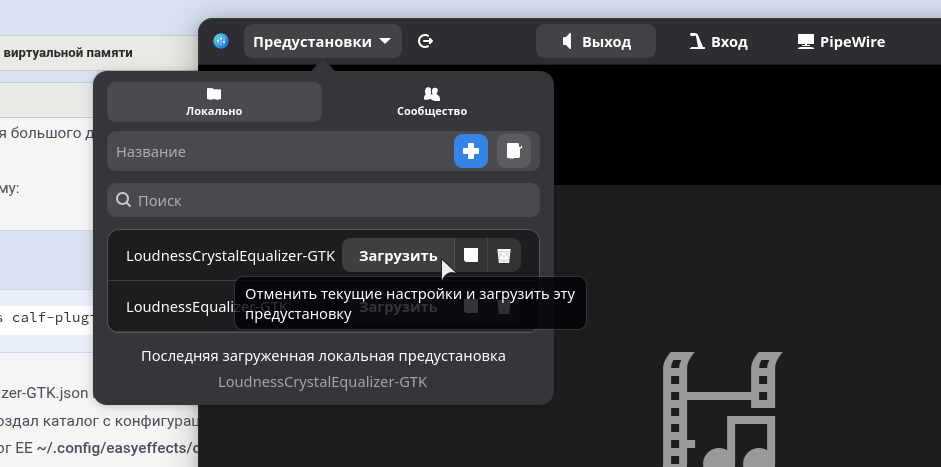
Устанавливаем сам пакет и плагины к нему:textsudo aptitude install easyeffects calf-plugins x42-pluginsСкачиваем пресеты LoudnessCrystalEqualizer-GTK.json и LoudnessEqualizer-GTK.json по ссылке
Запустить EasyEffect для того, чтобы он создал каталог с конфигурацией в домашнем каталоге пользователя.
Скопировать скачанные пресеты в каталог EE ~/.config/easyeffects/outputt. После этого перезапустить EE для считывания пресетов.
В левой верхней части окна нажать на кнопку Предустановки, вкладка Локально (откроется по-умолчанию) и там выбрать пресет (нажать на кнопку Загрузить).
Судя по всему, LoudnessCrystalEqualizer для хорошей звуковой карты, а LoudnessEqualizer-GTK для не очень хорошей.
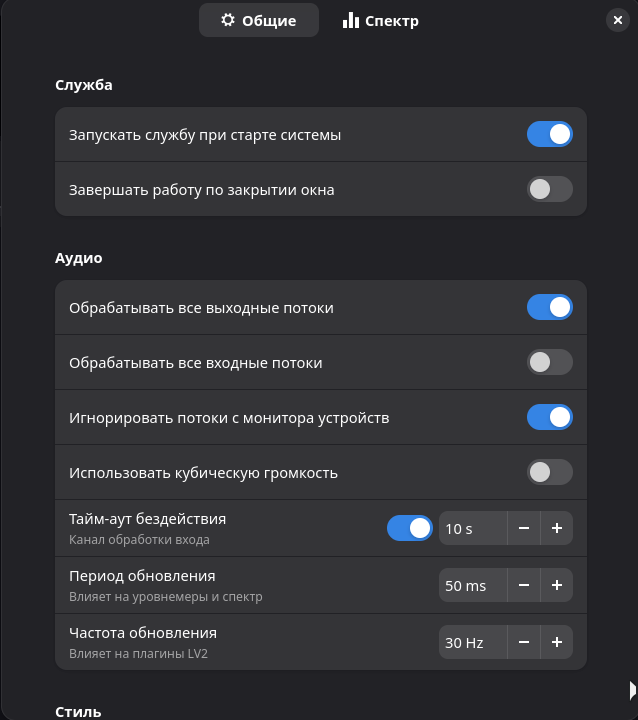
Открываем Настройки (бутерброд в правой верхней части) и ставим галку Запускать службу при старте системы.
В разделе Аудио оставляем без изменений (должно быть включено Обрабатывать все выходные потоки). Это значит, что EE будет применяться
ко всем устройствам воспроизведения.
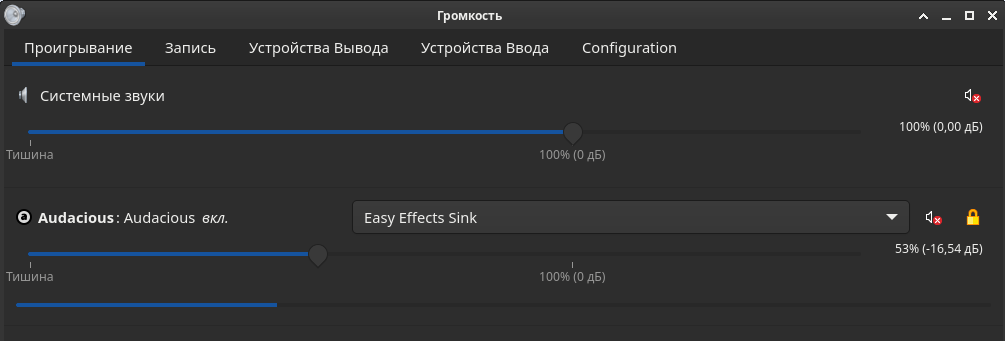
Для того, чтобы в этом убедиться, нужно запустить видео или аудиофайл, зайти в Звуковой микшер(вызывается через иконку Громкость в системном трее) на вкладку Проигрывание
и убедиться, что выход осуществляется на устройство Easy Effects Sink.
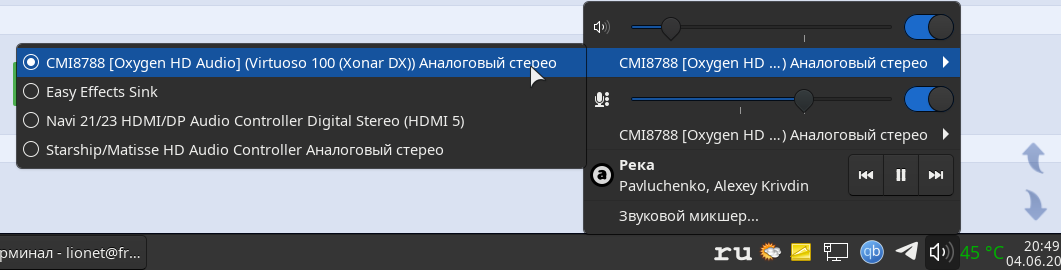
При этом переключение между разными аудиоустройствами по-прежнему осуществляется
через иконку Громкость. Только появится дополнительный пункт Easy Effects Sink. Это интерфейс, который ничего не делает и его выбирать не нужно.
Несчастным владельцам видеокарт от Nvidia
Драйверы 580 (установка которых описана в разделе Настройки Xfce) из официального репозитория Nvidia содержат регресс, поэтому возможны мерцания и глюки. Решается это отключением эффектов (композитинга) xfwm4 и передачей управления эффектами (тени, прозрачность, синхронизация, которые собраны на вкладке Эффекты в Диспетчере настроек -> Диспетчер окон(дополнительно)) стороннему композитору Picom. Отрисовка окон по-прежнему остаётся у xfwm4.
Процесс описан в разделе Установка композитора Picom