В этом руководстве я расскажу, почему Debian — лучший выбор для тех, кто устал от постоянных проблем с Windows, как установить и настроить Debian 13 с Xfce, и какие настройки нужно сделать, чтобы система работала стабильно и быстро. Это практическое руководство для новичков, которые хотят перейти с Windows на Linux и получить надёжную и лёгкую систему для повседневной работы и игр.
Здравствуй, мой дорогой Анонимус.
Хочу тебе представить цикл моих заметок о том, как относительно безболезненно перейти с осточертевшего всем Мастдая с его вечными обновлениями, которые ломают систему, дырами в безопасности и необычайной прожорливостью ресурсов.
Целевая аудитория этого руководства — новички и все, кто просто хочет работать, а не тратить время на бесконечную починку системы после очередного неудачного обновления, как в других дистрибутивах. Если ты уже устал от того, что система после очередного обновления перестаёт загружаться, если ты хочешь, чтобы компьютер был инструментом, а не хобби, — это руководство для тебя. Мы не будем углубляться в дебри терминала и править конфиги ради того, чтобы «всё выглядело красиво». Главная цель — получить стабильную и предсказуемую систему, которая не будет отвлекать тебя от работы, игр или общения в интернете.
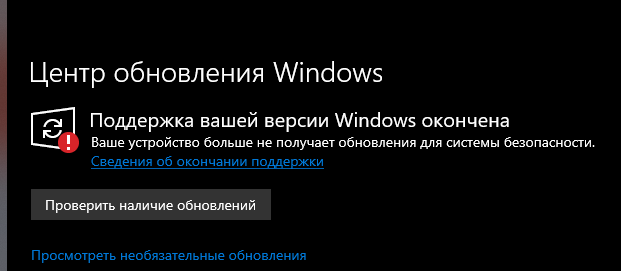
UPD. Релогнулся на Мастдай, чтобы именно оттуда показать как ставить VirtualBox, а тут...
Правда, мне уже всё равно, а вот для кого-то это будет неприятным сюрпризом - добро пожаловать вирусы в и без того дырявую систему! :-D
Сам я пытался перейти на Debian ещё с начала нулевых, просто потому, что тогда было интересно(а сейчас я старый и экспериментировать не тянет). Почему Debian? На тот момент лучшим выбором был тот Линукс, который стоял у ближайшего гуру. Так уж получилось, что информация черпалась с белорусского форума, а у них стоял Debian.
Т.к. я пытался перейти на Debian уже давно, то пока ещё в состоянии припомнить все важные этапы его становления как дистрибутива для обычных пользователей. Изначально Debian (как и любой Линукс) представлял из себя крайне недружелюбный графический интерфейс для пользователя. Нет, конечно там были и окошки приложений и управление мышкой. Только вот это всё добро предлагалось настраивать из консоли. Ох уж эта ужасная консоль со скудными man'ами и практически полным отсутствием информации как сделать настройки конкретно для Debian (каждый Линукс стремился кто во что горазд когда дело касалось настроек). Только к середине десятых Линукс стал более-менее дружелюбным к обычному пользователю. Однако была и другая проблема - под Линукс абсолютно не было софта. Даже базового, типа просмотреть PDF файл. Это проблема была решена в 2022 году (возможно чуть раньше) и я смог окончательно перейти на Debian.
Почему я перешёл на Debian сейчас, когда есть другие, более новые дистрибутивы? Debian изначально имел разительное отличие — систему веток. Стабильная ветка тщательно тестировалась, но пакеты в ней отставали от последних версий примерно на два года. Тестовая ветка содержала более свежие версии, но обновления безопасности попадали туда с задержкой. А нестабильная ветка предлагала самые новые версии, но и с максимальным количеством ошибок. Лет 20 назад, у пользователя был выбор - либо получить пакеты из стандартного репозитория либо собрать их самому вручную. Т.к. пакеты в основном предназначались для последних версий других пакетов и библиотек, то на стабильном Debian нужно было помучиться, чтобы их собрать. Поэтому многие пользователи, чтобы не сильно отставать в версиях пакетов, использовали тестовую ветку Debian для получения пакетов из репозитория. Позже, в начале нулевых, создали Ubuntu, взяв за основу нестабильную ветку Debian и добавив к ней обновления безопасности и регулярные релизы. Позже на базе Ubuntu появился Linux Mint и множество других дистрибутивов.
Однако сейчас разработчики софта обратили внимание на Линукс, поэтому появились либо уже собранные пакеты под конкретную версию Debian, либо вообще репозитории, пакеты из которых обновляются вместе с основной системой. Поэтому на первый план выходит способность системы не ломаться после обновлений.
Почему Debian не ломается после обновлений? Главная причина стабильности.
Главный принцип Debian - никаких изменений в поведении после выхода релиза. В систему попадают только исправления ошибок и обновления безопасности, но никогда - новый функционал, который мог бы что-то сломать.
Что это нам даёт?
- Абсолютная предсказуемость. Мы можем быть уверены, что после любого обновления система будет работоспособной.
- Стабильность для старого оборудования. Если звуковая карта, принтер или другой девайс работал на момент выхода Debian 13, он продолжит работать и после всех обновлений безопасности - даже если его драйвер удалили из новых версий ядра. Гарантия действует до конца поддержки релиза.
Бонусом идёт наличие множества зеркал в России, что делает Debian лучшим выбором в условиях санкций.
Я использую окружение Xfce (в народе — "Крыса"). В момент моего выбора KDE и GNOME потребляли ресурсов не меньше, чем Мастдай, а Mate и LXDE хоть и были легковесны, но имели очень мало настроек через графический интерфейс. Xfce оказался золотой серединой: достаточно лёгкий, но при этом гибко настраиваемый мышкой.
На текущий момент различные ДЕ на одинаковых виртуалках 8Гб ОЗУ, 2 ядра процессора, разрешение экрана 1280х800, без дополнительных настроек (как поставились, так и есть) занимают примерно следующие значения:
KDE ~ 1,28Гб
Cinnamon ~ 800Мб
GNOME ~ 760-850Мб Почему то прыгает
Mate ~ 420Мб
Xfce ~ 400Мб
LXQT ~ 400Мб
LXDE ~ 360Мб
Как видно из таблицы, Xfce и LXDE — самые лёгкие окружения. Именно поэтому Debian 13 с Xfce часто называют "лёгким Линуксом для слабых машин". Если у тебя старый ноутбук или маломощный ПК, эта связка позволит "оживить" его без потери в удобстве. Ты получишь полноценную рабочую систему, которая не будет тормозить и не потребует апгрейда железа.
Для варианта, описанного тут, минимальной конфигурацией является 64-битный процессор с тактовой частотой от 1 ГГц и 2 ГБ оперативной памяти. В этом случае около 1 ГБ останется для пользовательских приложений, а ещё примерно 1 ГБ будет использоваться системой и графическим окружением. На такой машине можно будет запустить браузер с парой вкладок и текстовый редактор. Однако для комфортной работы с офисными приложениями и несколькими программами одновременно желательно иметь 4 ГБ ОЗУ и двухъядерный процессор.
Теперь приступим к установке. А точнее, пока к проверке железа.
Живой Debian
Тут нужно упомянуть, что нельзя просто взять и поставить Линукс, порушив свою предыдущую систему. Нужно сначала убедиться, что под железо есть драйверы в Debian. Конечно можно пойти и поискать своё железо в базе данных драйверов для Линукса, но гораздо лучше убедиться собственными глазами, что всё работает как надо. Для этого нужна загрузочная флешка с так называемым Live дистрибутивом Debian. На данный момент текущая версия Debian 13 и "живой" образ(точнее образа) лежит тут. Конкретно в нашем случае нам нужен debian-live-13.7.0-amd64-xfce.iso
После выхода минорной версии Debian, ссылки обновляются. Поэтому на всякий случай ссылка на корень, где можно найти текущие версии образов.
Сдёргиваем его с сайта, записываем на флешку с помощью удобной для вас программки по созданию загрузочных флешек (в моём случае это был Rufus). Вставляем в порт USB, перегружаемся, не забыв в загрузчике выставить первой флешку, чтобы загрузился live Debian.
НЕ СТАВЬ СИСТЕМУ С ЖИВОГО ОБРАЗА - ОН ДЛЯ ЭТОГО НЕ ПРЕДНАЗНАЧЕН. ФАЙЛ ОБРАЗА ДЛЯ УСТАНОВКИ СИСТЕМЫ ОПИСАН В РАЗДЕЛЕ УСТАНОВКИ!
Я буду показывать загрузку на примере VirtualBox, чтобы делать скриншоты. Не волнуйся, при загрузке живого образа Debian, твоя система останется ровно в том виде, какой и была. После извлечения флешки с Debian и перезагрузки, система загрузится как обычно.

Загрузится Live Debian 13 (с Крысой). На случай блокировки экрана, логин user, пароль live.

Как видишь, интерфейс довольно убог и я это исправлю в дальнейшем когда буду ставить систему на виртуалку. А сейчас нужно проверить, что Debian поддерживает твоё железо.
Нужно проверить:
Видеокарту
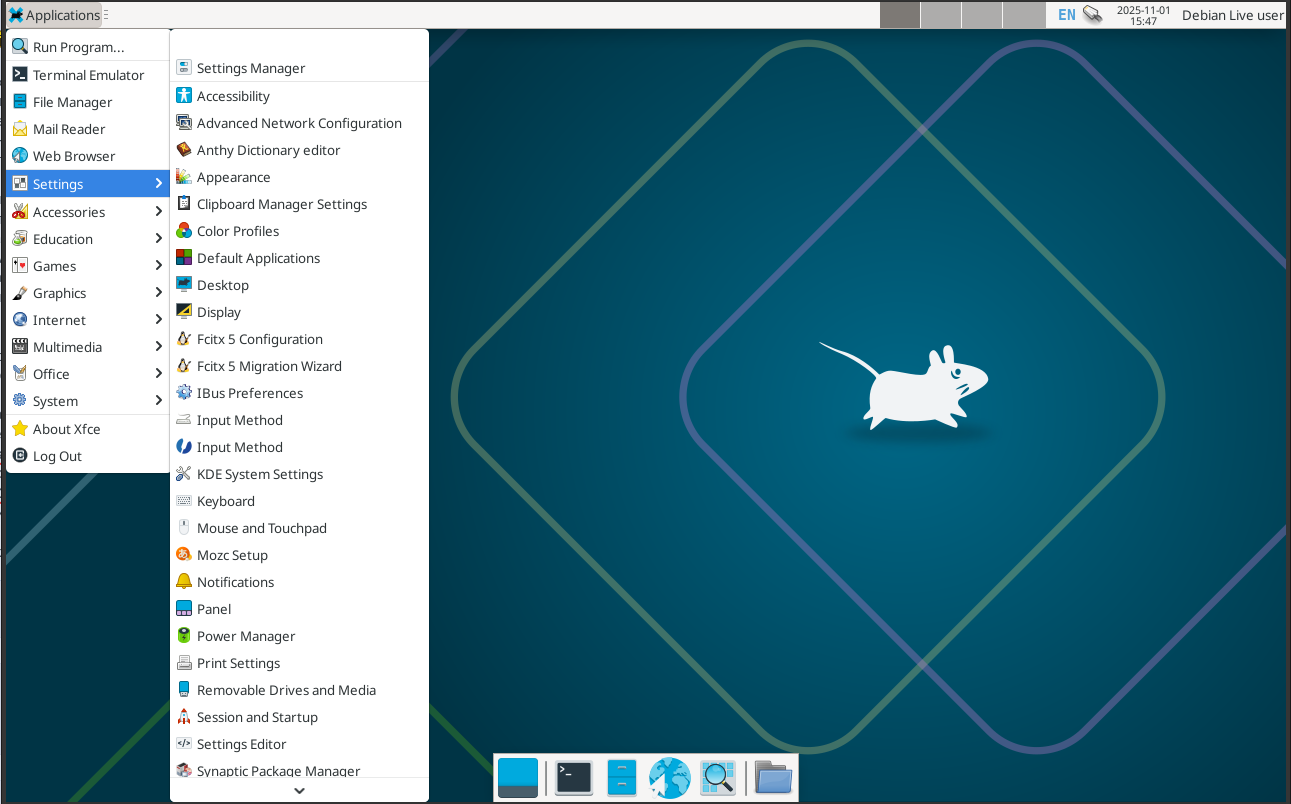
частота и разрешение должны быть такими же как и в Мастдае. Для того чтобы зайти в аналог панели управления(Диспетчер настроек), нужно нажать на Пуск(иконка с Крысой в левом верхнем углу)->Settings->Settings Manager. Не обращай внимания на язык, при реальной установке он будет русским(точнее, его можно будет выбрать).
В Диспетчере настроек нужно выбрать Display где проверить разрешение экрана и частоту обновления экрана.
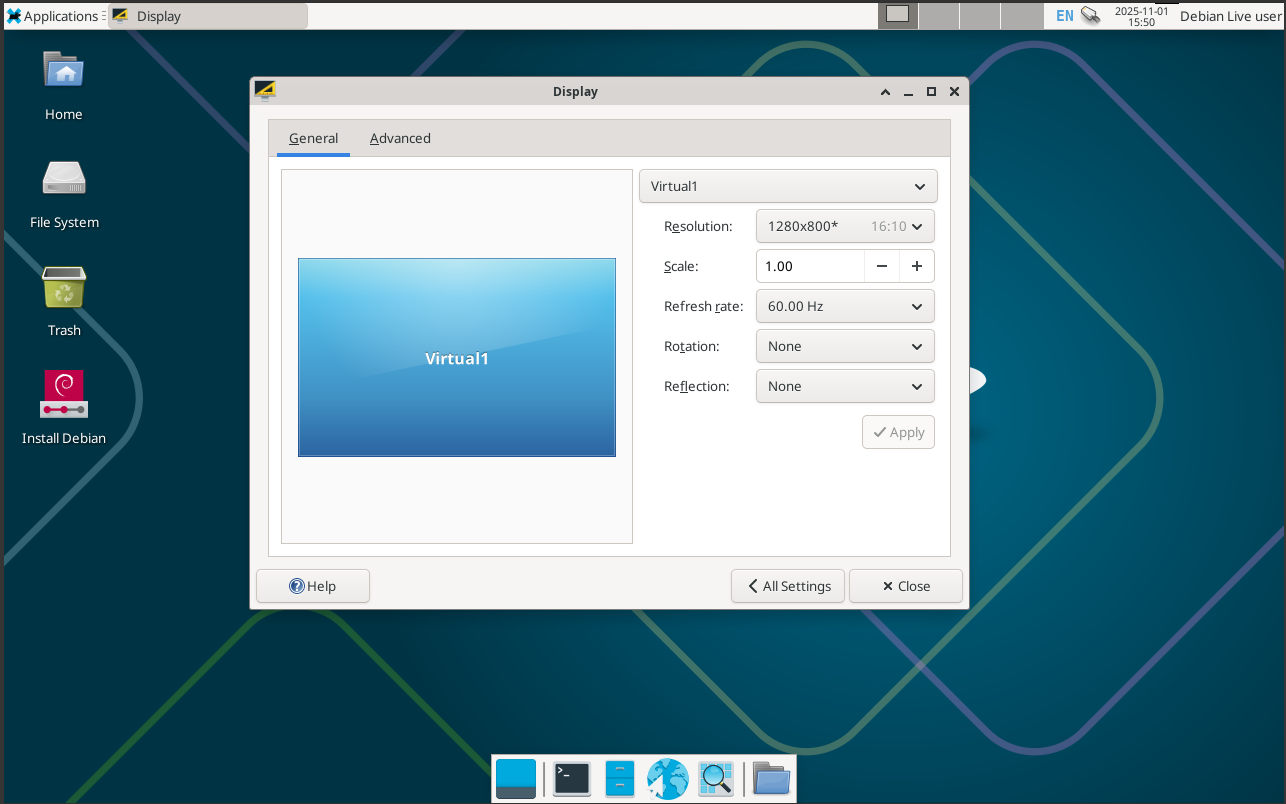
Если настройки соответствуют мастдайным, то поздравляю. У тебя (как и у большинства пользователей) видеокарта поддерживается ядром из-коробки. Почему ядром? Потому что драйвера для основного железа(видеокарта, звуковая карта, мышь, клавиатура и т.д.) находятся в ядре и обновляются вместе с ним. Так что тебе не придётся мучительно исправлять несовместимость драйверов как это было в Мастдае, т.к. разработчики позаботились, чтобы драйвера для твоего железа были совместимы с системой. Если ты столкнулся с такой же проблемой, как и я три года назад, когда у меня разрешение экрана было что-то примерно 840х480, то тебе крайне сильно не повезло, т.к. практически единственный выход - ждать новых драйверов и Линукс пока что полноценно не встанет на твоё железо. Вероятность крайне мала, но тем не менее ненулевая. В обновлениях скорее всего уже есть более свежее ядро с драйверами, которые возможно решат эту проблему, но проверять это установкой на реальной системе не нужно. А пока можно просто сконцентрироваться на то, чтобы привыкнуть работать в среде Линукса, но в виртуалке.
Сетевые драйвера
это второй по важности компонент, который нужно проверить, т.к. без сети в современном мире компьютер превращается в просто печатную машинку. Да и обновления прилетают по сети. Сетевой контроллер обычно подключается в шине PCI, поэтому выведем все устройства, которые у нас имеются на шине PCI. Запускаем эмулятор терминала (чёрный квадрат Малевича на нижней панеле, второй слева). Вводим в него команду:
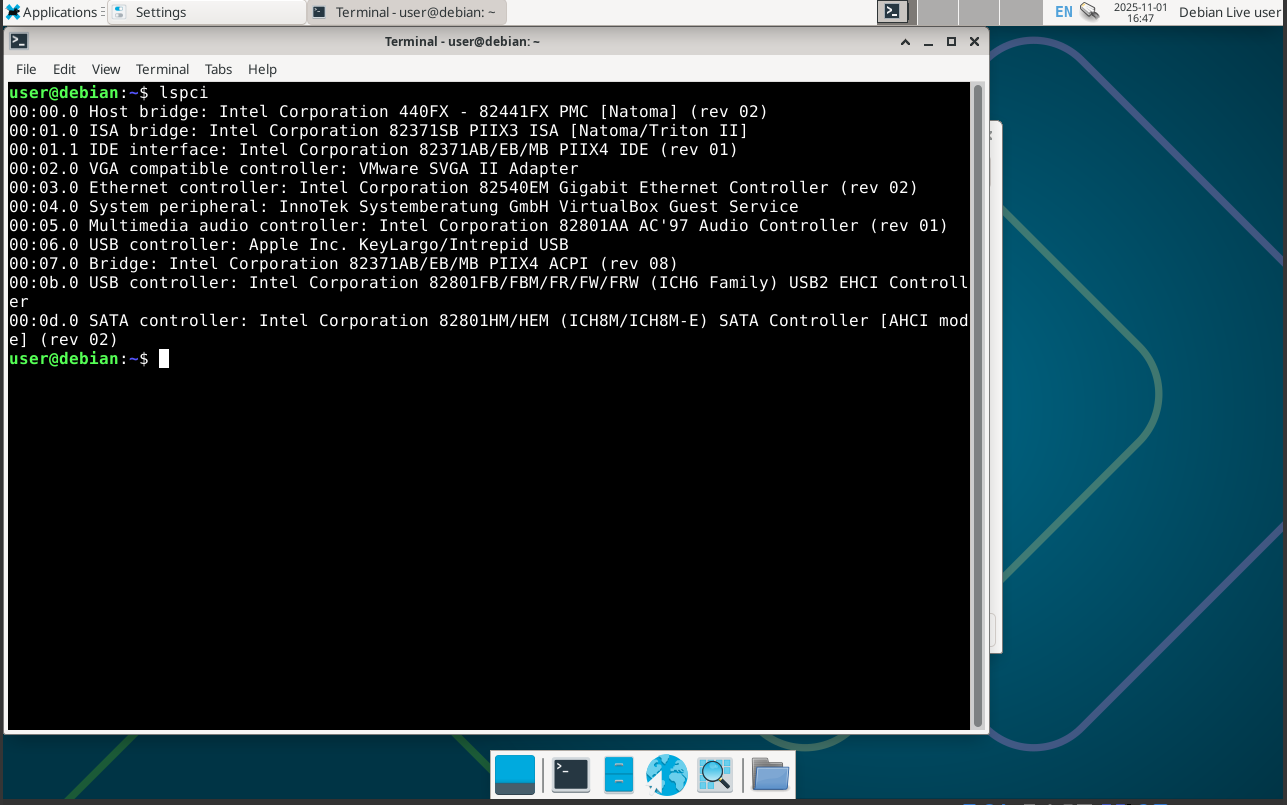
lspciгде ls это сокращение от список(list) а pci название шины PCI, получим примерно вот такую картинку:
из которой видим, что система как минимум видит Ethernet Controller (если имеется WiFi адаптер, то его тоже нужно будет проверить), а следовательно нужно проверить интернет.
а заодно и звук
Переходим по ссылке проверки звука где нажимаем различные кнопочки проверяющие стерео.
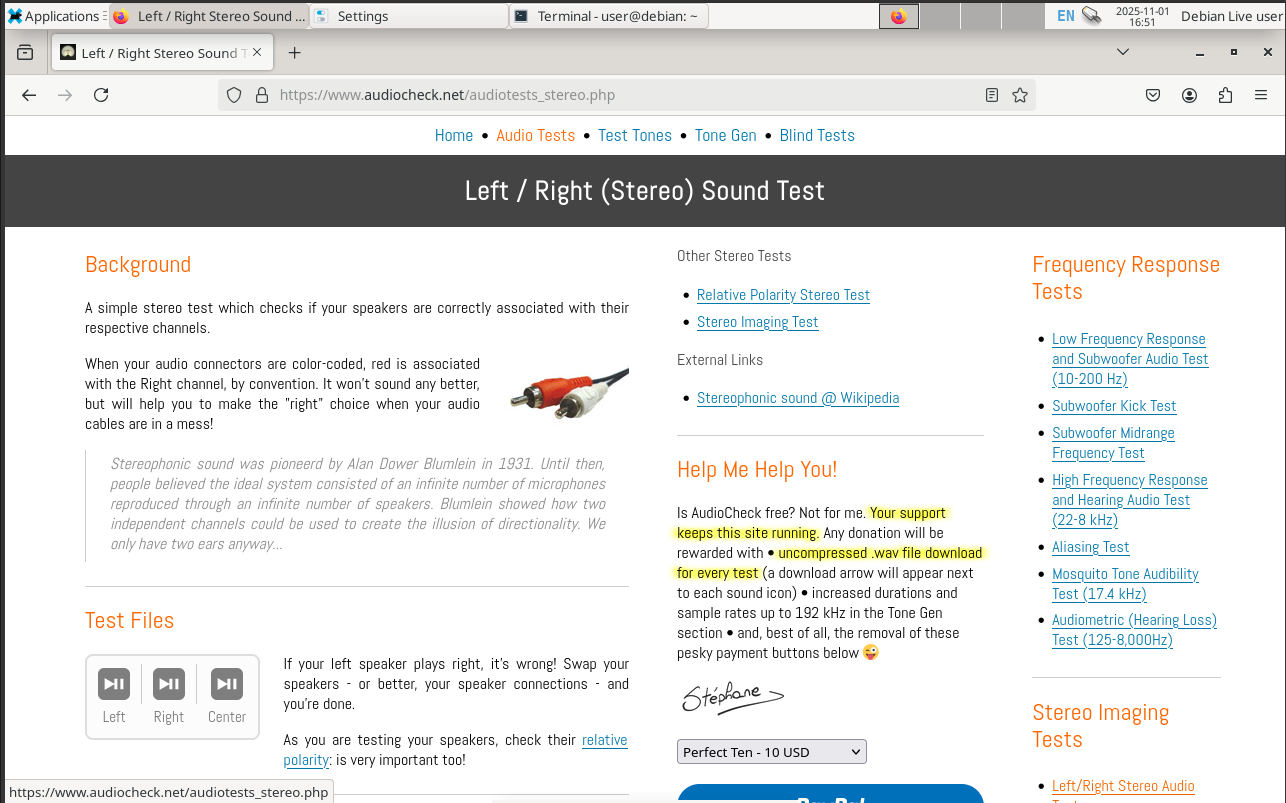
Проверка звука локально (интернет не нужен):
speaker-test -c2 -t wavЕсли на Живом Debian железо работает корректно, значит оно будет корректно работать и после установки системы. Однако если железо не определилось/не работает, то это не значит что ничего нельзя будет сделать после установки реальной системы. Потому что для нового железа драйвера могут добавить в дальнейшем (в новом ядре) а для старого железа возможно драйвера найдутся в сторонних репозиториях. У меня, например, драйвер для микросхемы материнской платы it8689e не был включён в ядро и ставился вручную отсюда
В общем-то наверное это всё по проверке подходит ли железо для Debian или нет.
А теперь переходим к пункту 2.Установка Debian 13 на ВиртуалБокс для того, чтобы поэкспериментировать с интерфейсом и привыкнуть к работе в Линуксе, не снося свою основную систему. Установка на реально железо будет происходить точно также. Единственное отличие - не нужно ставить образы для гостевой системы и копи-пасте работает через горячие клавиши, а не только через контекстное меню мыши.
Лучше один раз увидеть, что сто раз прочитать. Я добавил видео, как обычно ставится система. Это пособие - не руководство по-установке!
видеопособие по установке
Установка Debian 13:
Донастройка репозитория и установка утилит:
Ну а теперь, сама установка Debian.
Установка Debian
Создание и настройка виртуальной машины
Для начала нужно скачать установочный образ Debian 13. Нет, не тот, который был необходим для демонстрации "живого" Debian. Тот жирный и содержит кучу ненужных пакетов. А нам нужен маленький, на 800Мб, отсюда. Вот этот - debian-13.7.0-amd64-netinst.iso
Напоминаю, что в случае обновления ссылок на сервере, ссылка на корень, где можно найти текущие образы.
А пока образ скачивается, установим VirtualBox. Запускаем установку VirtualBox много раз кликая на бесячую кнопку Next. В результате появится окно запустившегося VirtualBox
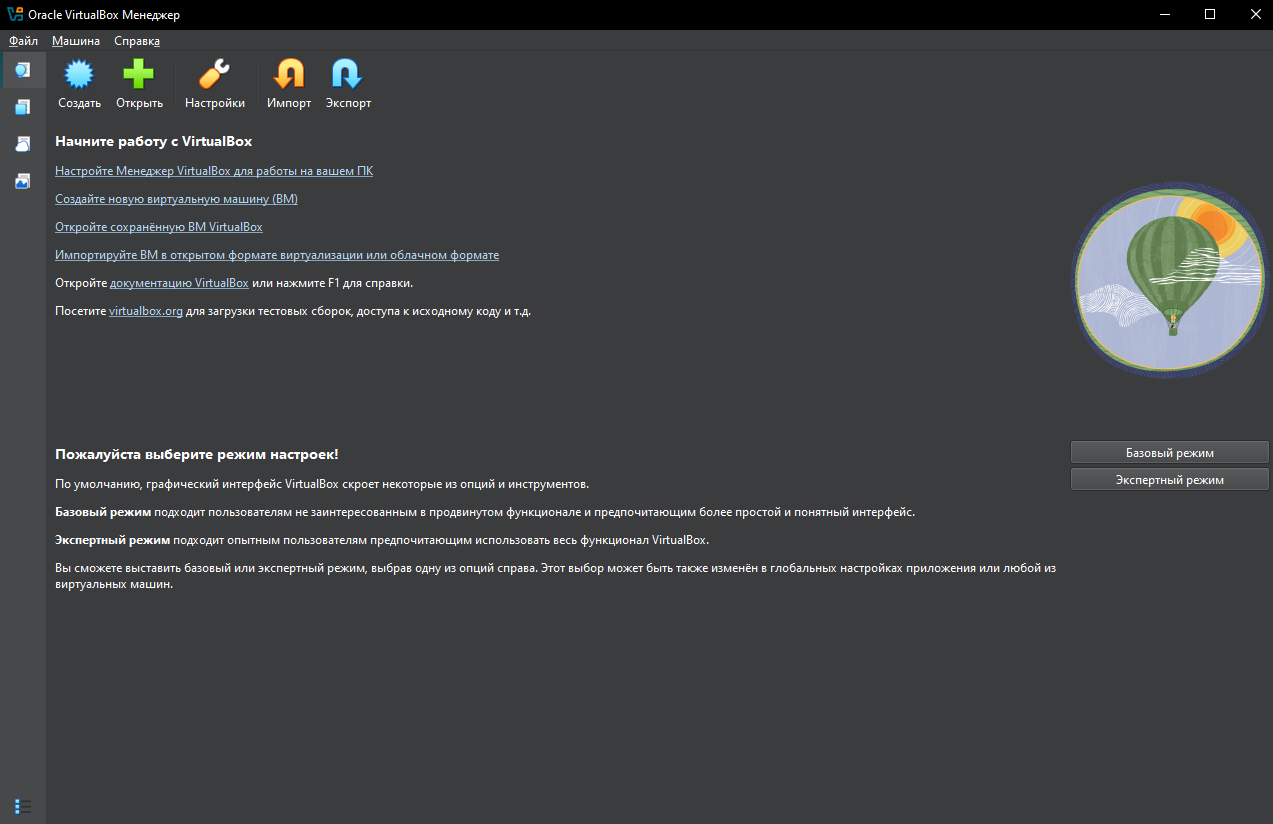
Нажмём на кнопку Создать.
В поле Имя ВМ введём debian
В поле Образ ISO введём путь до скачанного до этого файла debian-13.7.0-amd64-netinst.iso
Снимем галку Осуществить установку автоматически

и жмём кнопку Далее
Память устанавливаем на 8гигов(можно 4, если памяти на компьютере всего 8Гигов, но будет подтормаживать при открытии браузерами несколько десятков страниц)
ЦПУ вполне достаточно одного.
Размер диска можно оставить 20гигов, если предполагается использовать только базовый функционал(музыка, фильмы, работа с документами, интернет-серфинг...). Если предполагается ещё и запускать базы данных через Докер, ну, тогда надо больше. База данных от YDB, например, занимает около 70Гигов.
Я поставлю 50Гб.
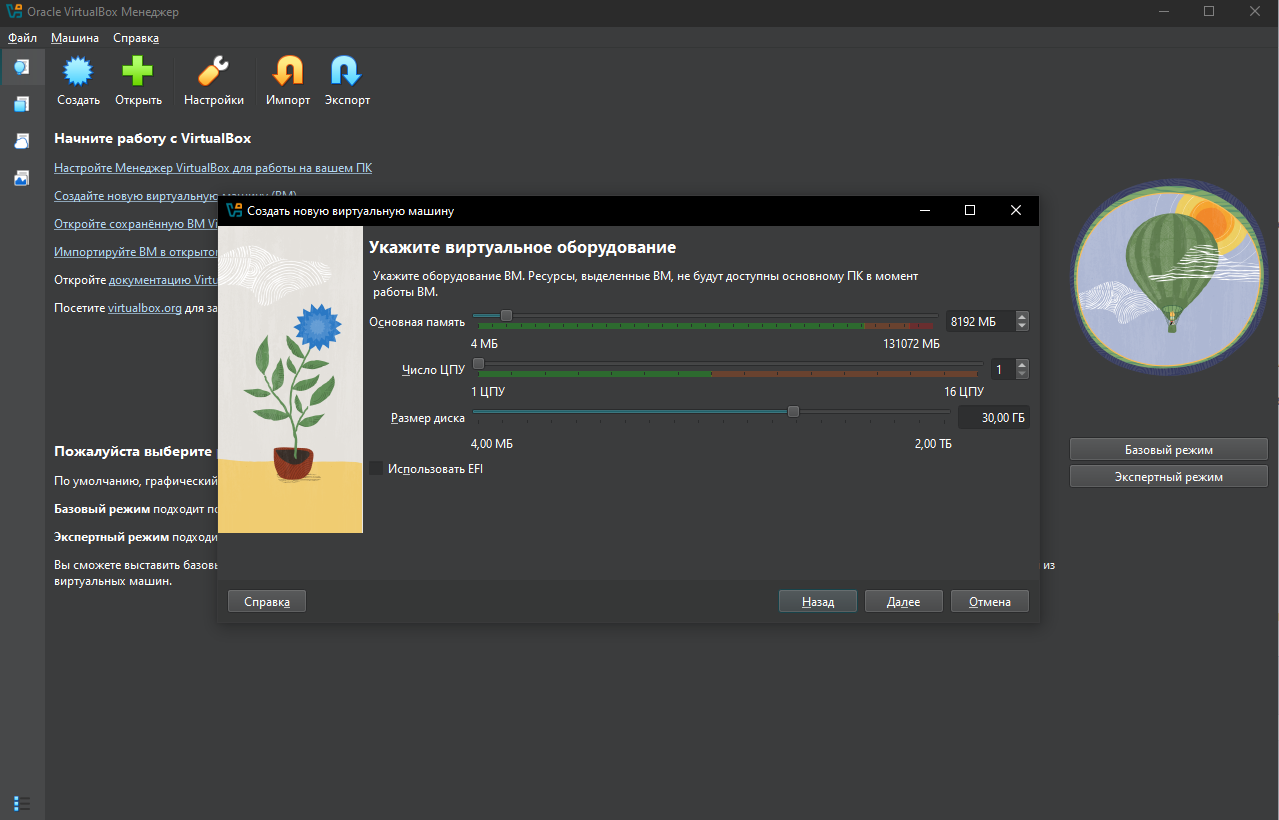
Жмём Далее. Смотрим итоговую информацию по получившейся ВМ, жмём Готово.
В итоге у нас получилась виртуальная машина.
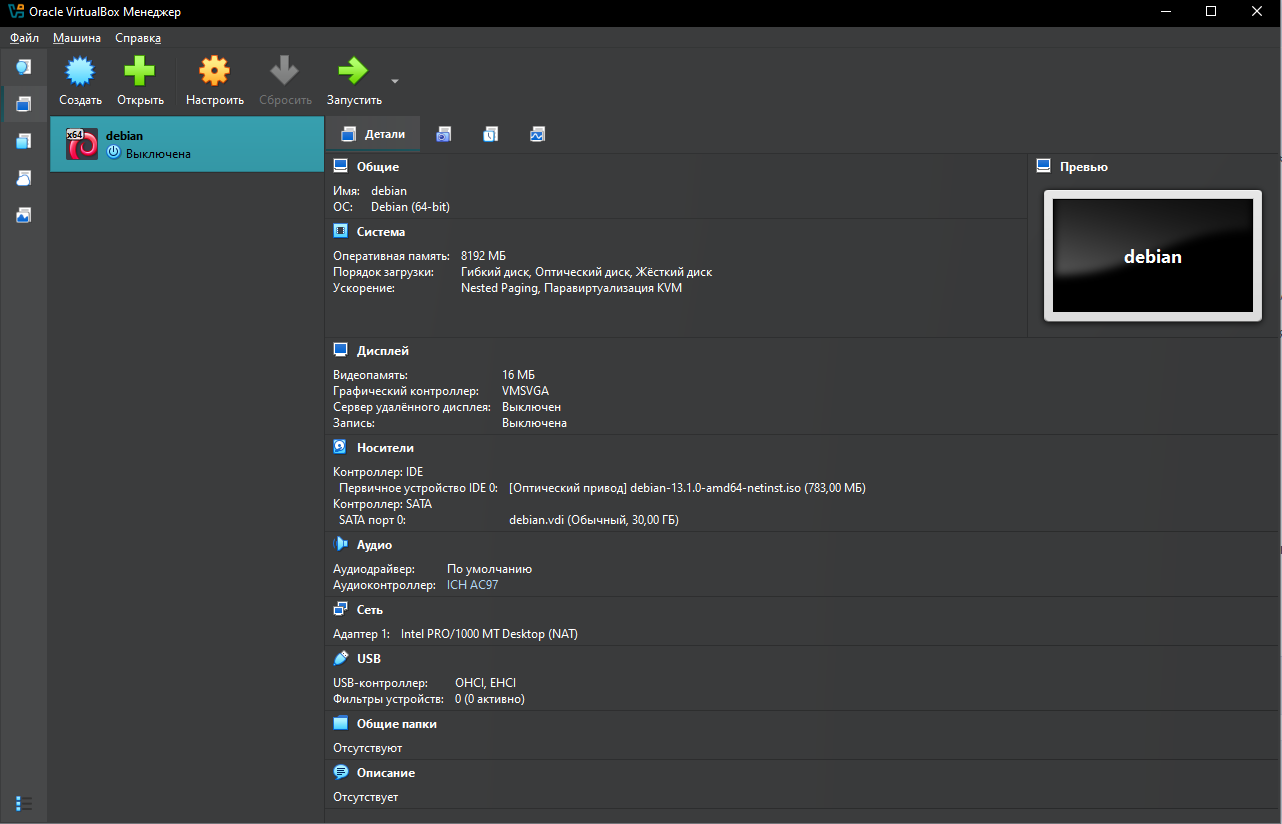
Её нужно чуть чуть донастроить. Нажимаем на кнопку Настроить.
На вкладке Общие перейти на вкладку Функции и из выпадающего списка Общий буфер обмена выбрать значение Двунаправленный. Точно такое же значение установить для Drag-and-Drop
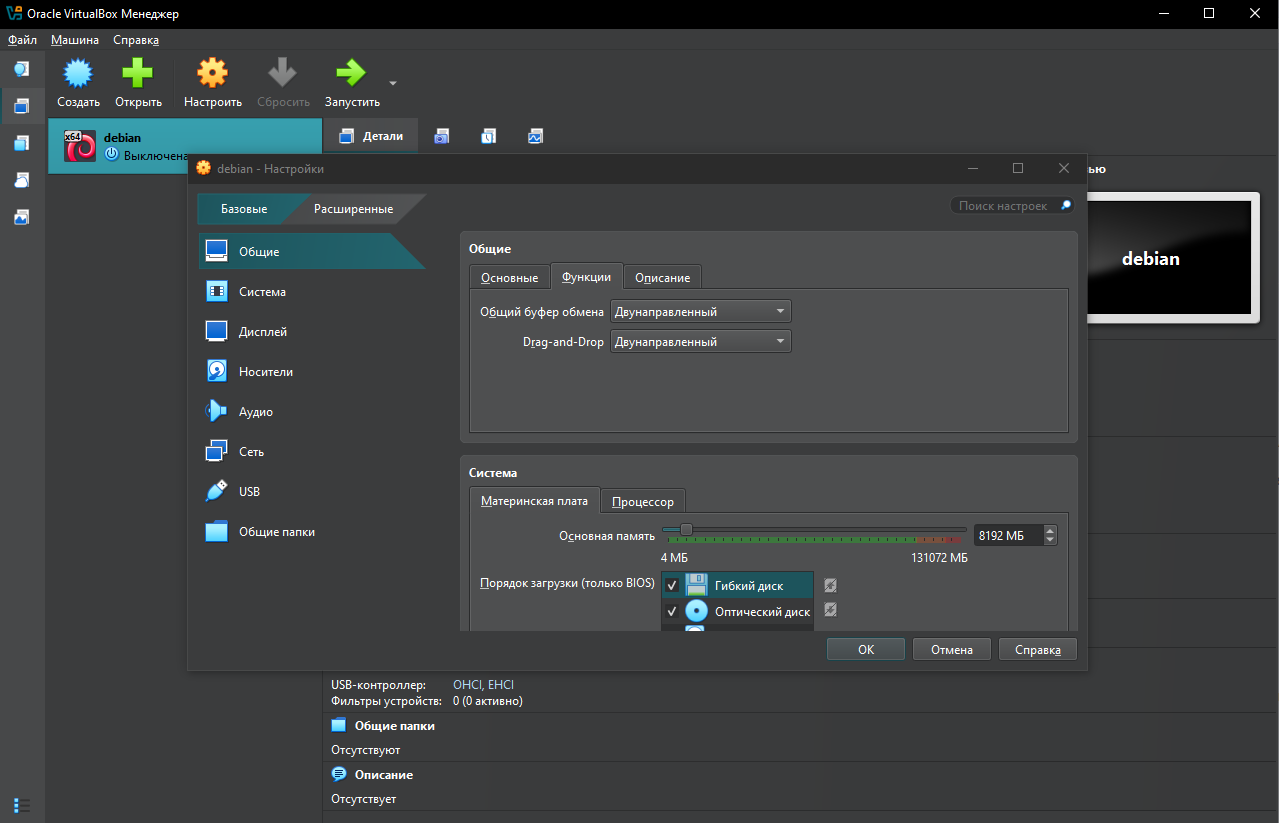
Заходим на вкладку Сеть и в поле Тип подключения выбираем Сетевой мост если адреса раздаёт роутер. Если не знаешь как устроено - ничего тут не меняй (по-умолчанию NAT).

Жмём кнопку Ок и далее кнопку Запустить, чтобы запустить виртуальную машину.
Установка Debian
Я полагаю, что картинки необязательны, т.к. процесс мало чем отличается от установки Винды. Поэтому я их перенесу под спойлер на случай если вдруг понадобятся
- Появляется выбор инсталлятора. По-умолчанию выбран графический инсталлятор. Его и оставляем. Жмём Enter
- Выбираем язык установки и самой системы Русский (в дальнейшем можно поменять). Жмём кнопку Continue
- Местоположение оставляем РФ. Жмём кнопку Продолжить
- Настройка клавиатуры - Русская (английская тоже будет установлена).
- Настройка переключения раскладки - я ставлю левые Ctrl + Shift
- Если подключение к интернету идёт через WiFi то примерно в этом месте потребуется ввод пароля для точки доступа
- После обнаружения компонентов вводим(точнее, просто подтверждаем) имя компьютера в сети - debian
- Имя домена оставляем пустым (по-умолчанию).
- Настройка пароля суперпользователя. Оставляем пустым (по-умолчанию). В результате следующий пользователь будет автоматически помещён в группу sudo, которая позволяет пользователям, в неё входящим, выполнять команды от имени SU(суперпользователя)
- Учётная запись пользователя. Для начала полное имя. Пусть будет Survival Dead (привет WoW)
- Имя вашей учётной записи - вводим surv
- Пароль пусть будет таким же - surv
- Выбор часового пояса - у меня Москва +03
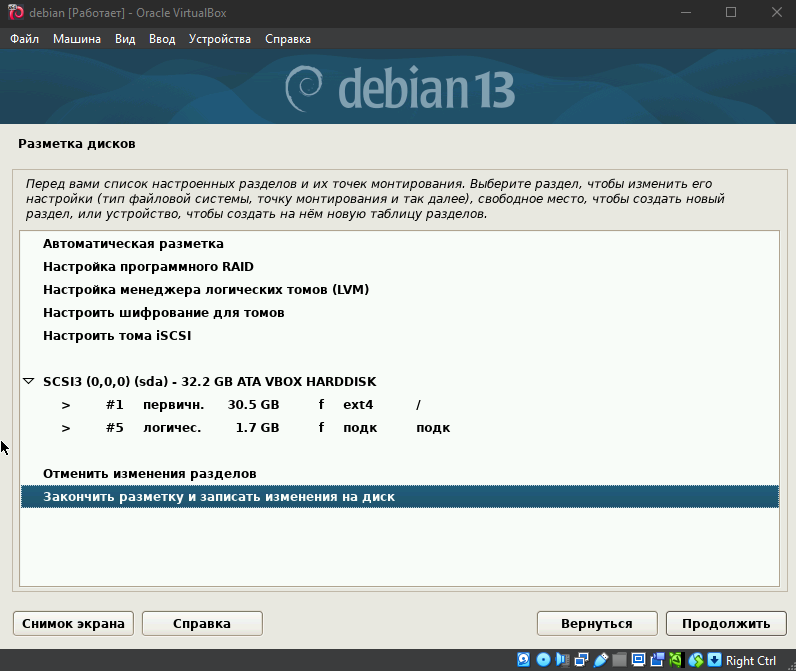
- Разметка дисков. Тут нужно остановится и рассказать поподробнее. Сейчас я выберу Авто-использовать весь диск. При установке не на ВМ, а на железо, я также выбираю этот пункт меню, т.к. обычно отвожу под систему скоростной SSD, а для торрентов и хранилища каких-нибудь фоток использую отдельный HDD. Но у людей, которые имеют несколько жёстких диском меньшего объёма (ну пусть по 100гигов) имеет смысл создать LVM - логическое объединение жёстких дисков в один том, который в дальнейшем можно разбить на несколько дисков(при необходимости).
- Выбираем диск куда будет установлена система. Т.к. виртуалка, то тут он один. При установке на реальное железо дисков может быть несколько.
- Все файлы в одном разделе (рекомендуется новичкам). И для ВМ и для реального железа.
- Закончить разметку и записать изменения на диск
- Записать изменения на диск - да
- После установки базовой системы, которая занимает от пары минут до часа, отказываемся от сканирования другого носителя, т.к. все изменения будем получать по сети.
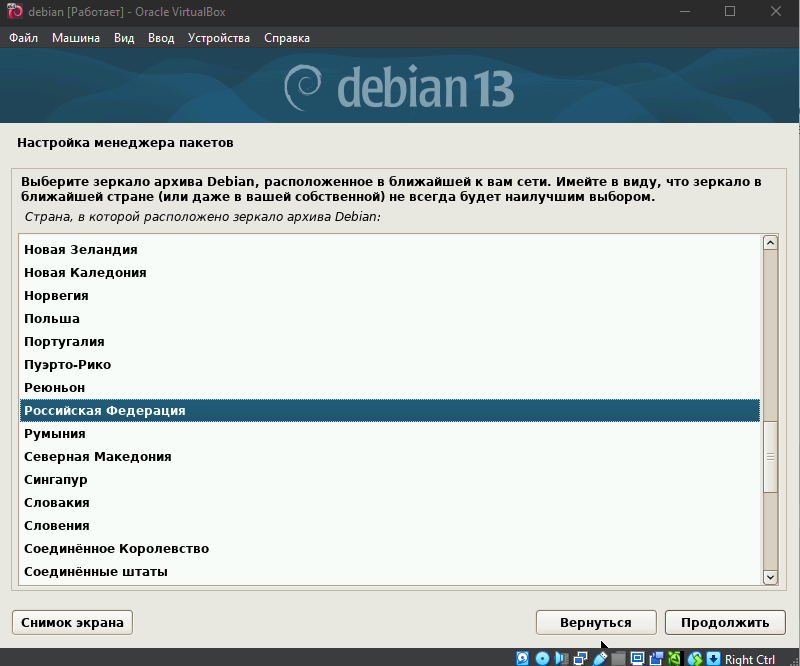
- Настраиваем месторасположения зеркала менеджера пакетов - Российская Федерация
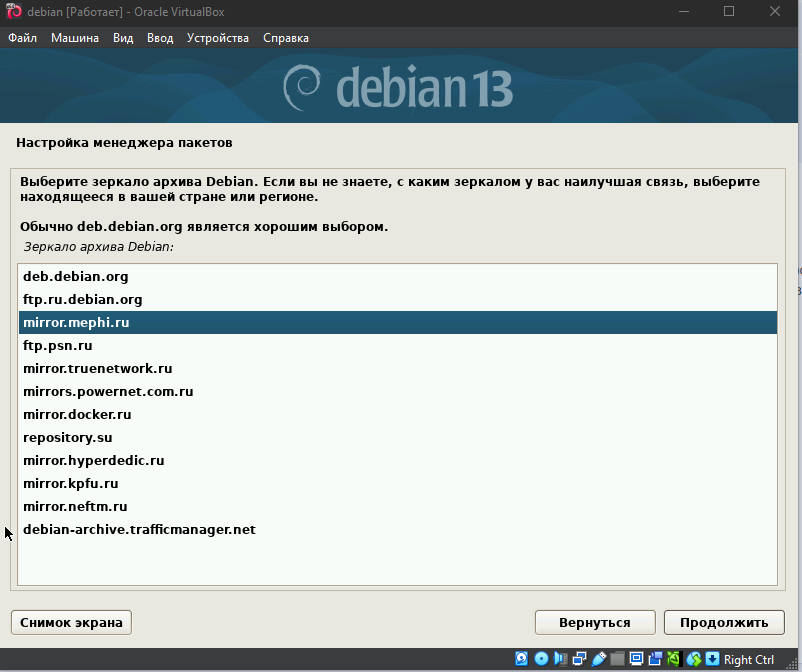
- Далее выбираем конкретное месторасположение зеркала. Список официальных зеркал постоянно меняется. Зеркало МИФИ (http://mirror.mephi.ru/debian/) то появляется в списке, то исчезает. Нужно выбрать из списка
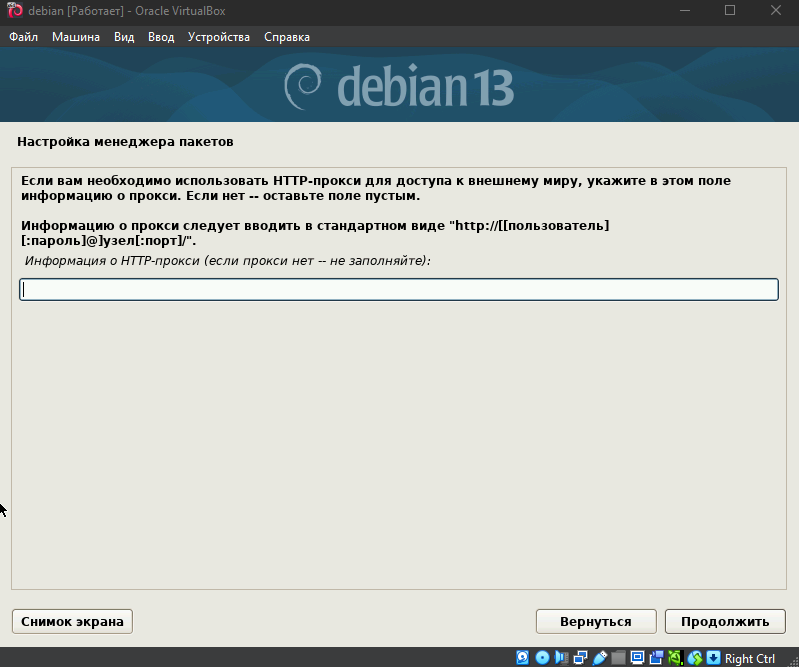
- Информацию для прокси оставляем пустой
- В процессе установщик предложит поучаствовать в опросе популярности пакетов. Соглашайся! Потому что фактически ты будешь голосовать за те пакеты, которые тебе нравятся. Чем больше голосов за нужные тебе пакеты, тем больше шансов на их развитие. Ну или как минимум их не выпилят за ненадобностью.
- В выборе программного обеспечения ставим галки для окружения рабочего стола Debian, Xfce и стандартные системные утилиты. С Gnome снять галку! После этого будет длительная установка выбранных пакетов.
- В конце установщик предложит установить системный загрузчик Grub на первичный диск. Соглашаемся.
- Выбираем устройство. Оно тут единственное. В реальности Grub обычно ставят на тот же диск, что и сам Линукс.
Установка успешно завершена. Перегружаемся.
Скриншоты установки
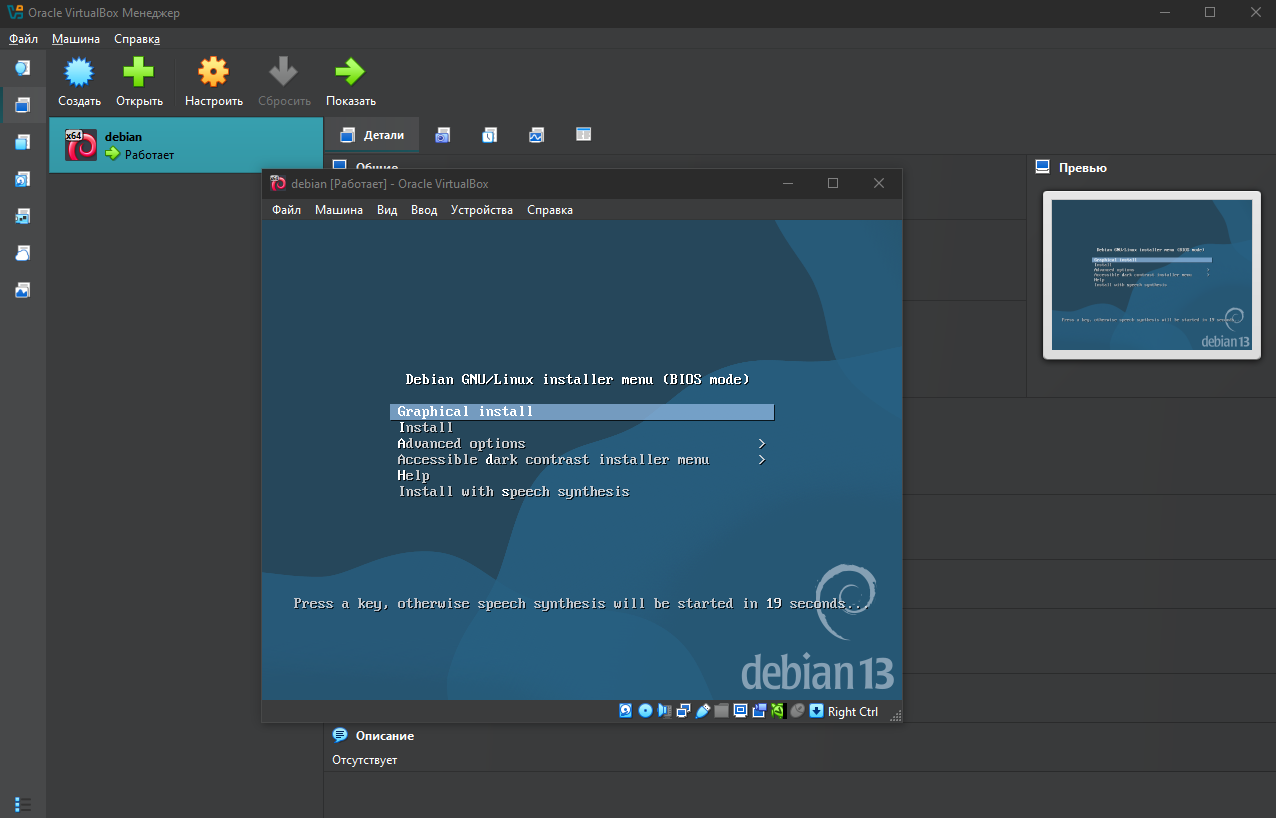
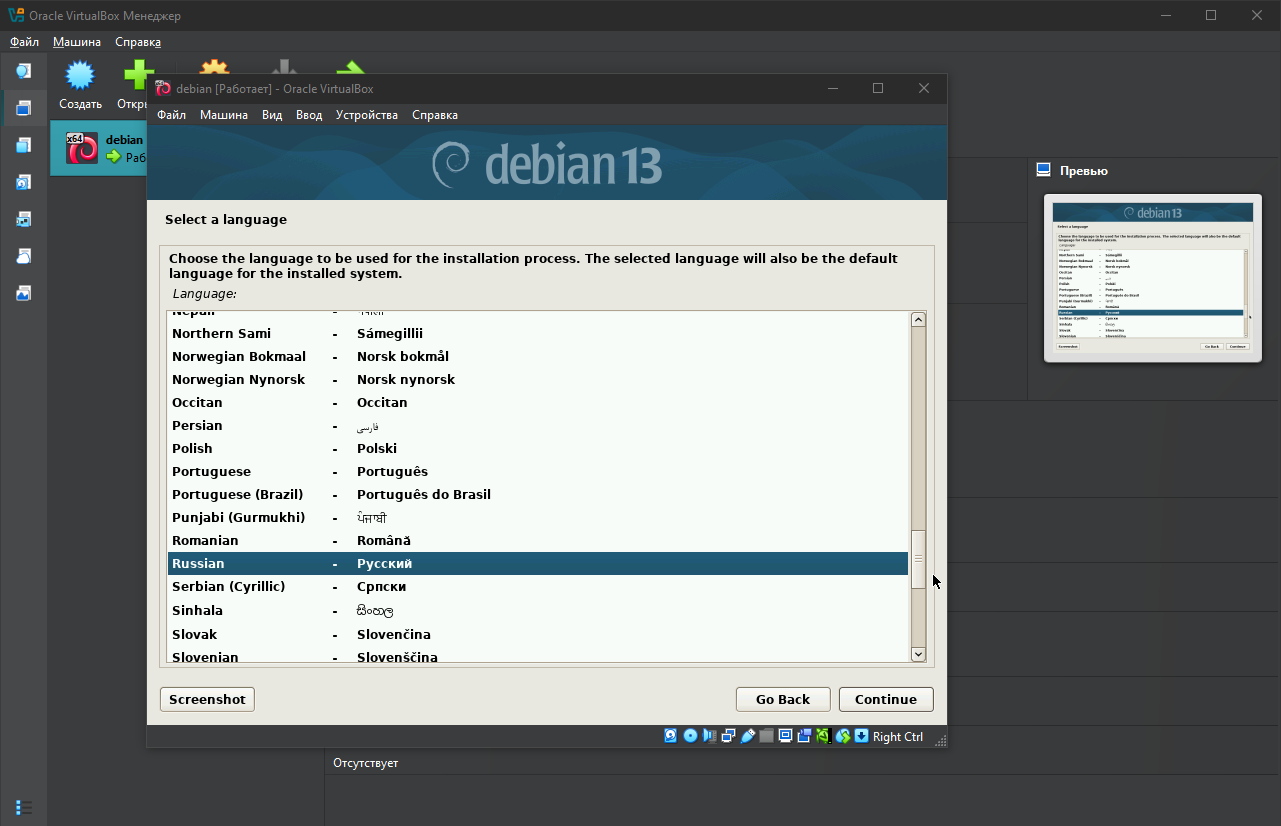
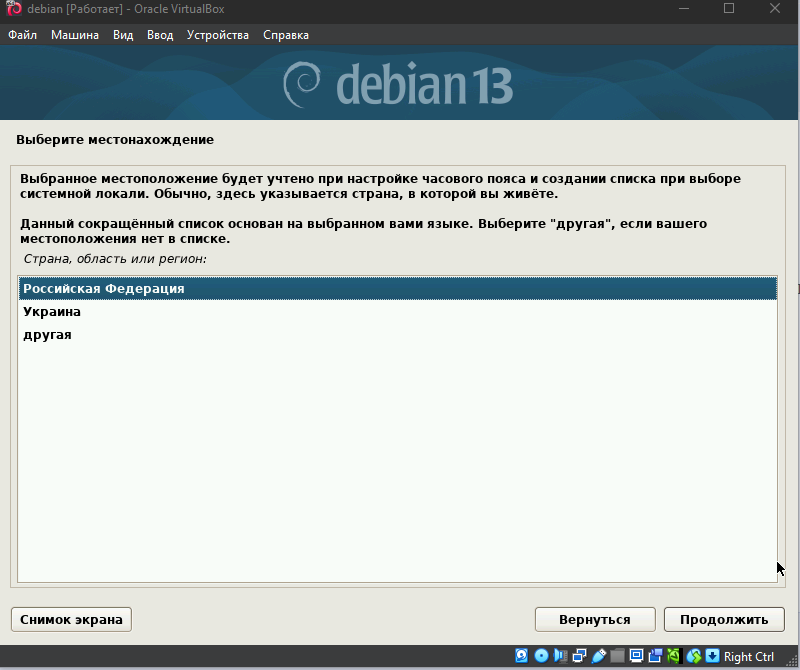
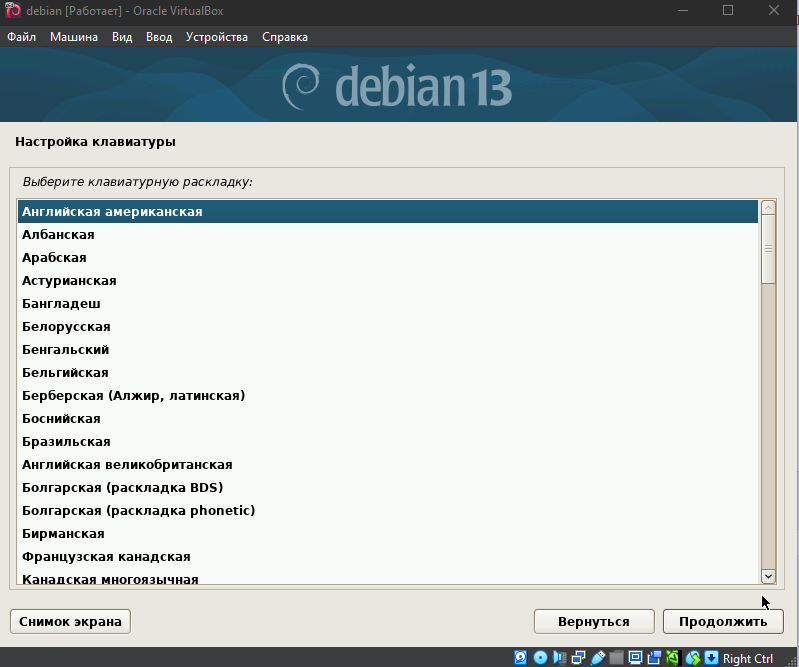
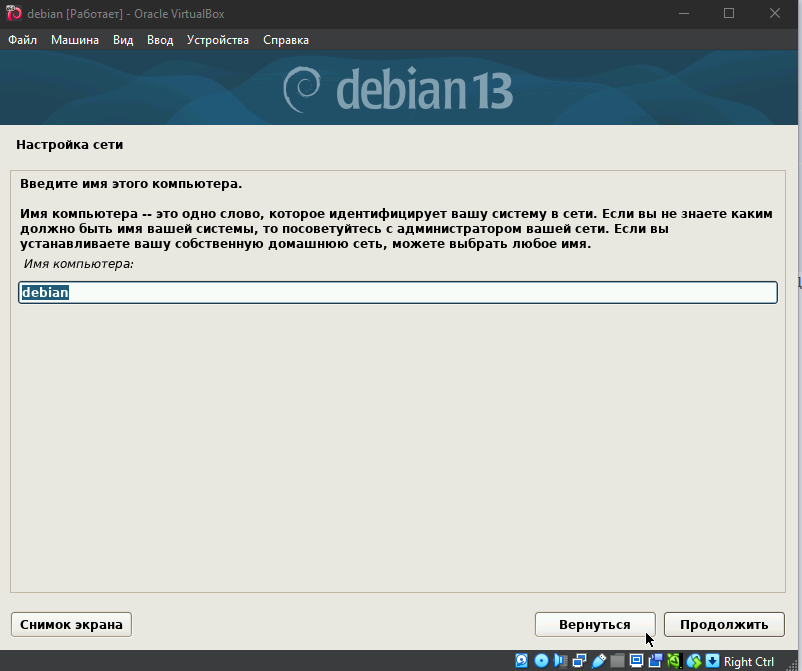

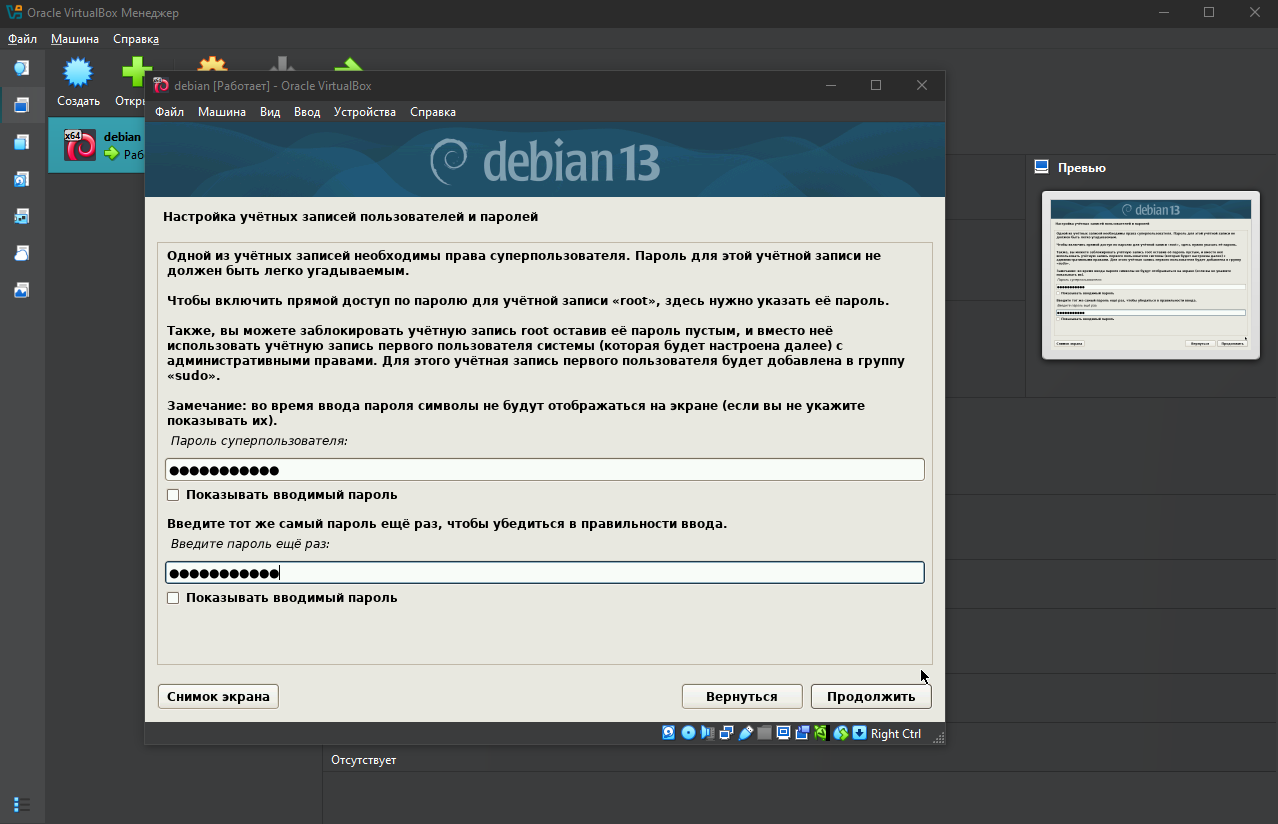
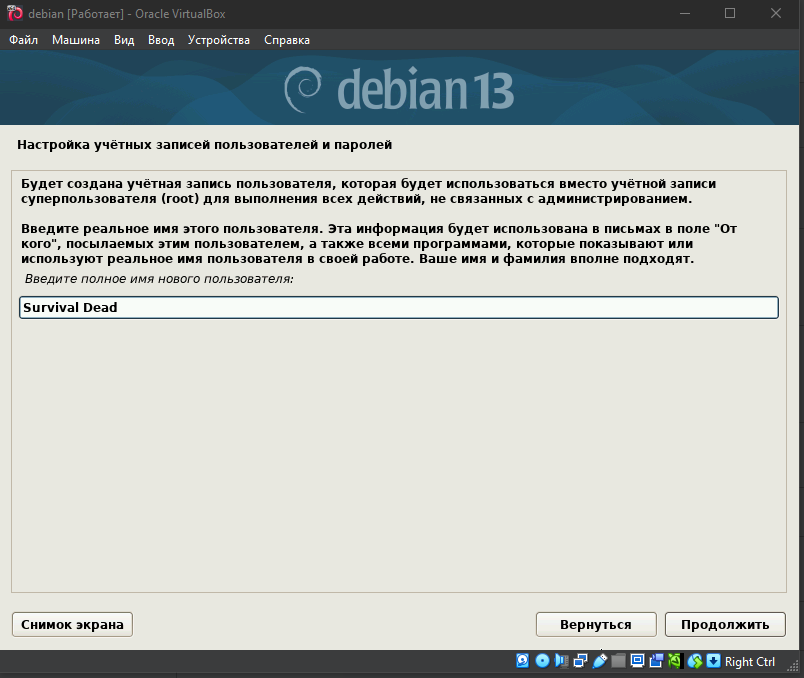

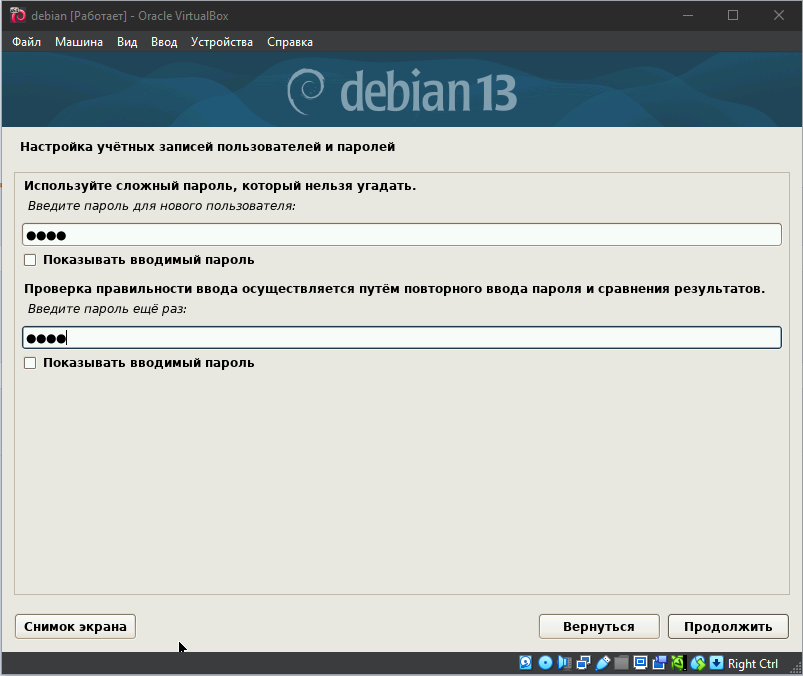

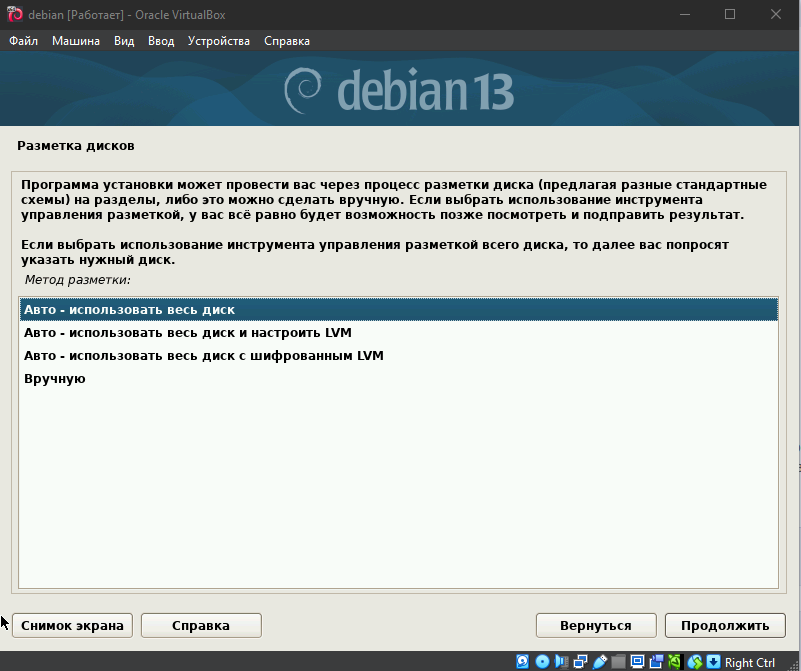
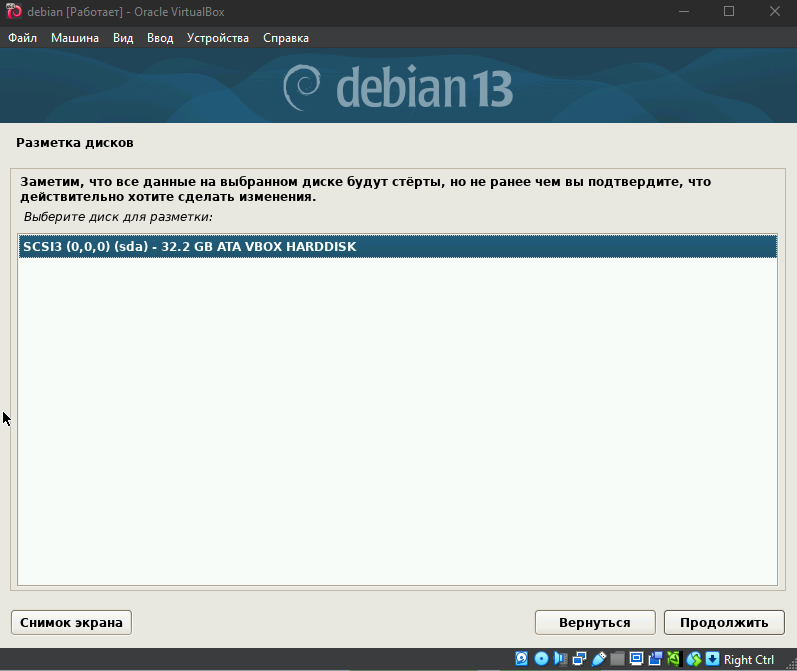
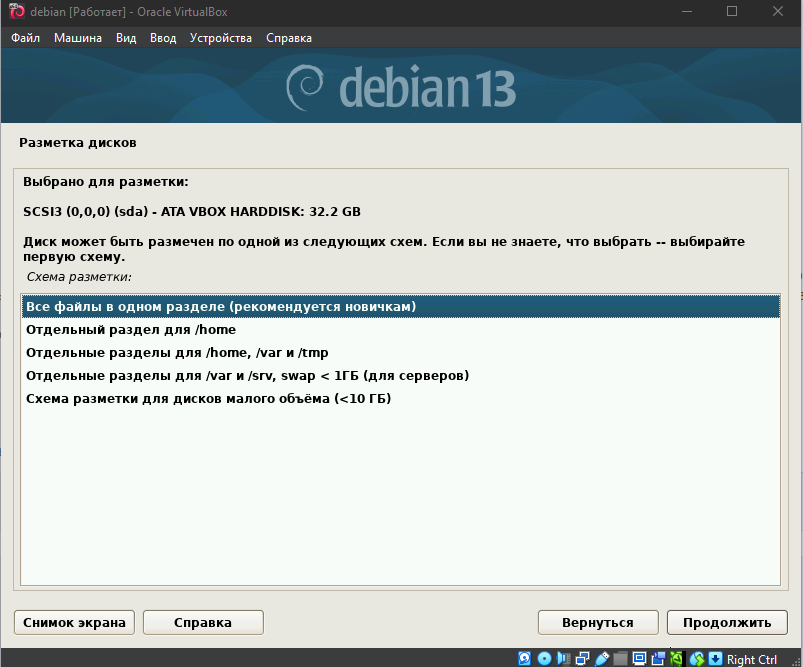


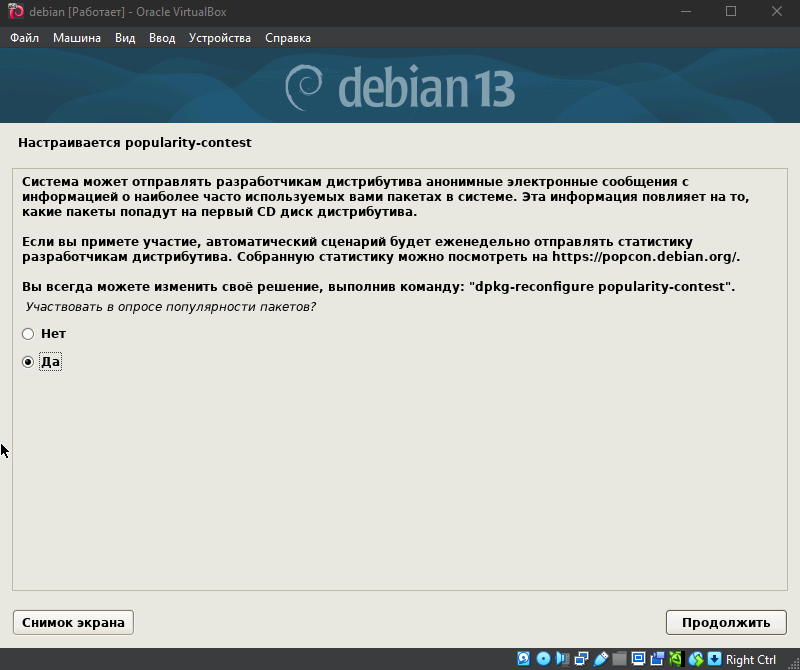
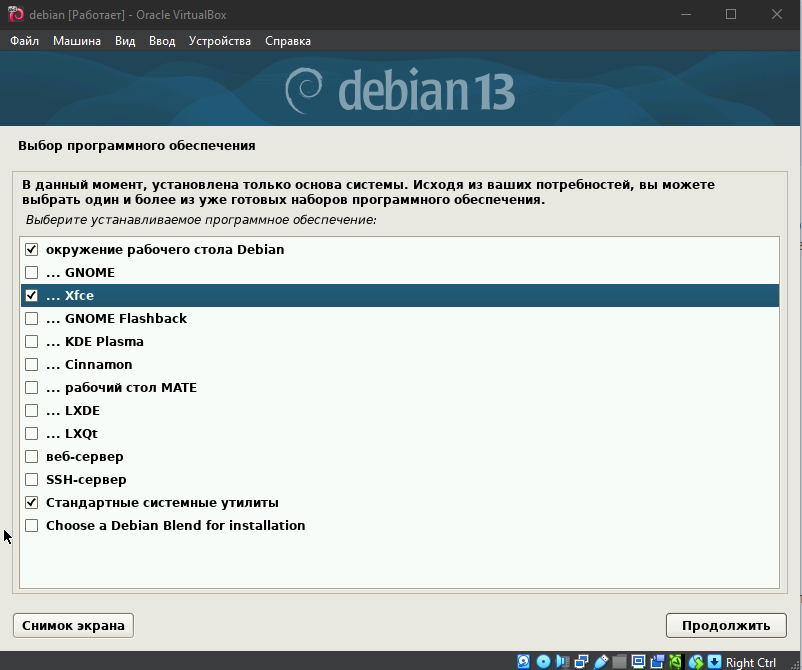
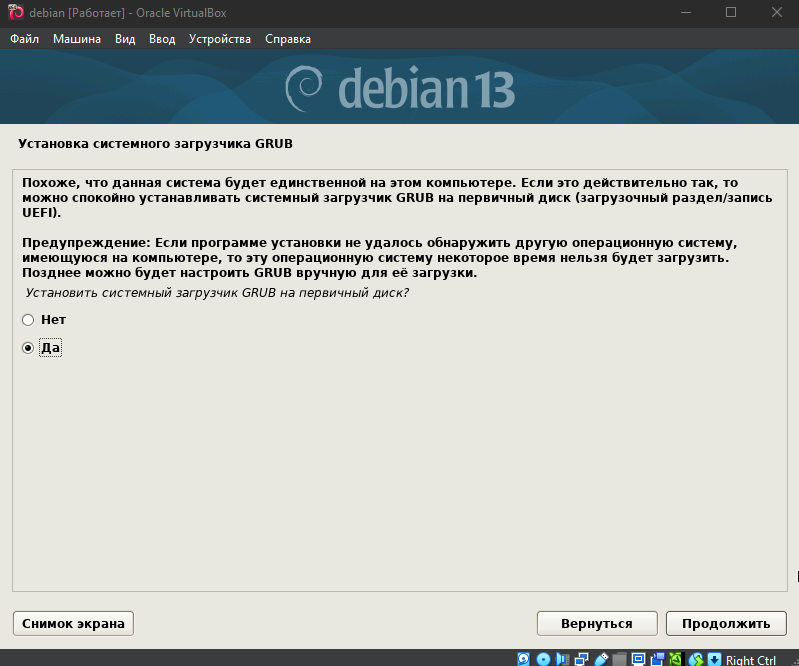

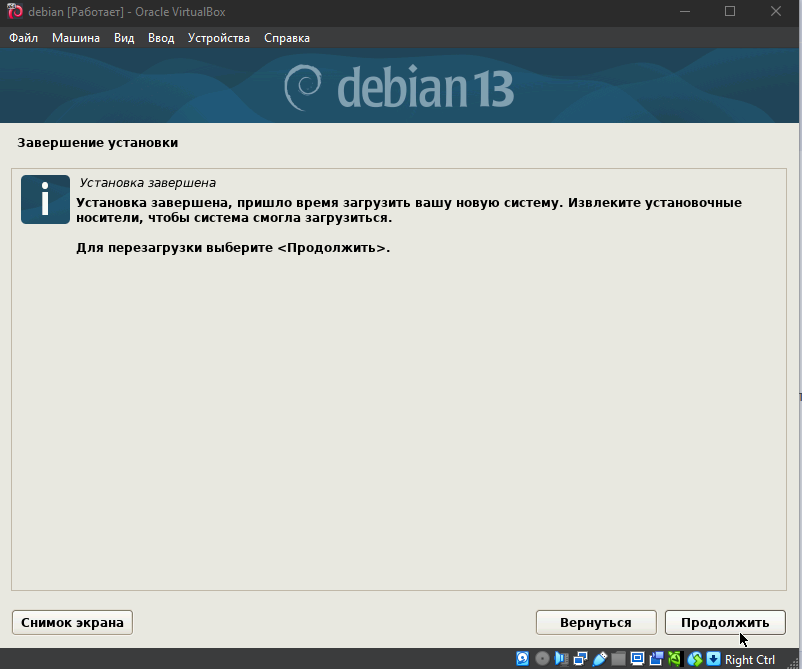
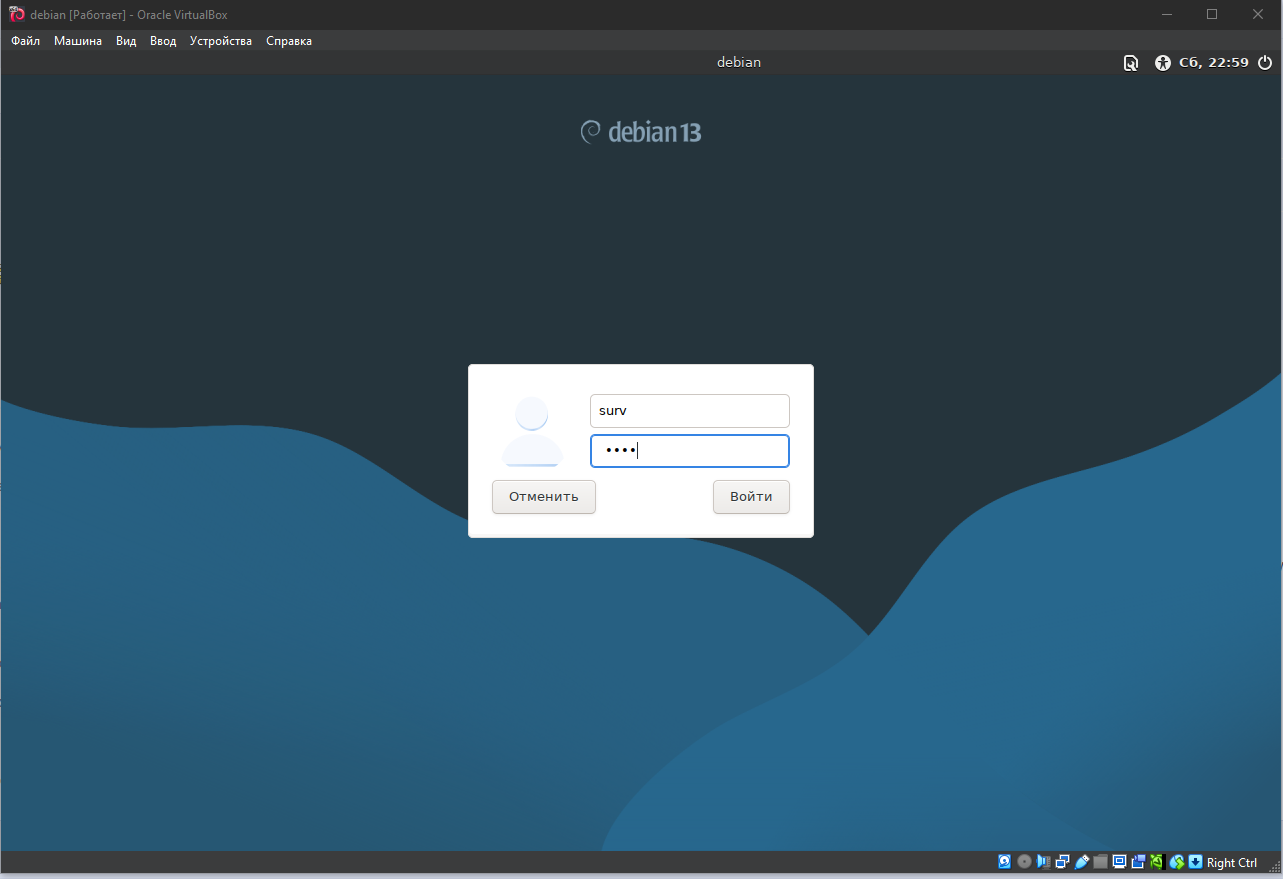
Система нас встречает предложением ввести логин и пароль для пользователя, которые мы указали при установке. Вводим (surv - surv)
Каталоги Debian
/home/ Пользовательские файлы и настройки хранятся в каталоге(в Линуксе нет папок, как в Винде, а только каталоги или директории) /home/<имя_пользователя>. В нашем случае это каталог /home/surv/. Довольно часто вместо него встречается символ ~ который означает домашний каталог текущего пользователя. Например ~/.icons эквивалентно /home/surv/.icons если текущий пользователь surv. По-умолчанию, в домашний каталог загружаются файлы, скачанные из интернета, здесь хранятся настройки, которые характерны только для этого пользователя (например, настройки Крысы).
/usr/local/bin/ - в этом каталоге хранятся исполняемые файлы, собранные/созданные пользователем или символьные ссылки на программы, которые были установлены не через систему пакетов.
/opt/ - сюда обычно помещаются программы, чья структура немного больше, чем один исполняемый файл.
/etc/ - здесь хранятся конфигурации, которые затрагивают всю систему.
/mnt/ - сюда монтируют дополнительные разделы (например, дополнительный жёсткий диск)
устанавливаем aptitude
Итак, для того, чтобы устанавливать пакеты можно использовать несколько утилит. Это apt, apt-get* и aptitude. Так исторически сложилось, что меня приучили использовать aptitude, т.к. на тот момент она могла решать проблемы с зависимостями, чего не могли другие утилиты.
чуть подробнее, почему же нужно использовать aptitude
Допустим, у нас есть два конфликтующих пакета - mesa-opencl-icd и rocm-opencl-icd. Пусть у нас установлен пакет mesa-opencl-icd и мы хотим установить rocm-opencl-icd.
Команда:
sudo apt install rocm-opencl-icdпредложит просто заменить пакет mesa-opencl-icd. Если согласиться, то установка произойдёт, но приложения, которые зависели от mesa-opencl-icd, могут работать некорректно (или не работать вовсе), так как реализации OpenCL не всегда совместимы.
В свою очередь команда:
sudo aptitude install rocm-opencl-icdувидит конфликт версий и по-умолчанию, откажется ломать систему(устанавливать конфликтующий пакет). Тем самым привлекая внимание пользователя к проблеме.
Т.е. разница в утилитах принципиальная:
apt стремится выполнить вашу команду . Если для этого нужно разрешить конфликт, apt постарается сделать это автоматически, следуя простой логике. В случае с mesa-opencl-icd и rocm-opencl-icd он предложит заменить один пакет другим.
Главная цель aptitude — найти решение, которое минимизирует изменения в системе. По умолчанию его первый и главный приоритет — не удалять пакеты. Поэтому при возникновении конфликта он скорее откажется от выполнения операции, чем предложит удалить установленный пакет.
Итого : стабильному Дебиану - стабильный aptitude!
Открываем терминал и набираем команду установки aptitude с помощью apt-get:
sudo apt-get install aptitudeИногда из-за невнимательности при установке указывают пароль для суперпользователя. В этом случае обычный пользователь не получает группу sudo и не может выполнять команды от имени суперпользователя.
Вывод групп текущего пользователя:
groupsЛибо вывод групп если в них точно есть sudo:
groups | grep sudoДобавим пользователя в группу sudo. Для этого нужно зайти в терминале под root:
su -А затем добавить себя в группу sudo:
usermod -aG sudo survГде surv это логин нашего пользователя. Для того, чтобы изменения применились, нужно выйти из ДЕ Пуск->Выход->Выход и затем залогиниться обратно под своим пользователем.
Установка инструментов сборки и заголовков ядра
build-essential — метапакет с компилятором gcc, утилитой make и заголовочными файлами стандартной библиотеки C. Без него собирать нечем.
dkms (Dynamic Kernel Module Support) — фреймворк, который автоматически пересобирает внешние модули ядра при каждом его обновлении. Именно он избавляет от ручной пересборки драйвера NVIDIA после каждого апгрейда ядра.
linux-headers-amd64 — метапакет заголовочных файлов текущего ядра. Без них dkms не сможет собрать модуль: ему нужны заголовки именно того ядра, под которое идёт сборка.
Устанавливаем всё одной командой:
sudo aptitude install dkms build-essential linux-headers-amd64После установки полезно убедиться, что dkms работает:
sudo dkms statusНа чистой системе вывод будет пустым — это нормально. Записи появятся после установки первого модуля, собранного через DKMS.
Установка дополнения для гостевой ОС
Устанавливаем дополнение для гостевой ОС, ведь ты же не хочешь вводить команды ниже руками? Двунаправленный буфер обмена мы уже включили при создании ВМ (проверить можно через меню самого ВМ - не Линукса! - Устройства->Общий буфер обмена->Двунаправленный)
Для этого нужно нажать на пункт меню ВМ(не Линукса!) Устройства->Подключить образ Дополнений гостевой ОС. В результате на рабочем столе отобразится иконка CD с названием VBox_GAs
Открываем консоль (квадрат Малевича на нижней панели)
Образ подключился в виде CD-ROM'а.
Переходим в каталог CD-ROM куда подключился образ гостевой ОС:
cd /media/cdromУбеждаемся что попали туда и скрипт установки дополнения гостевой ОС там есть:
lsи запускаем установку гостевой ОС командой:
sudo sh ./VBoxLinuxAdditions.runЕсли вдруг будут нужны общие каталоги между хостом и виртуальной машиной, то необходимо добавить своего пользователя в группу vboxsf:
sudo adduser surv vboxsfДля применения изменений нужно выйти и заново залогинится (Пуск->Выход->Выход и ввести surv-surv). Теперь буфер обмена должен работать в обе стороны.
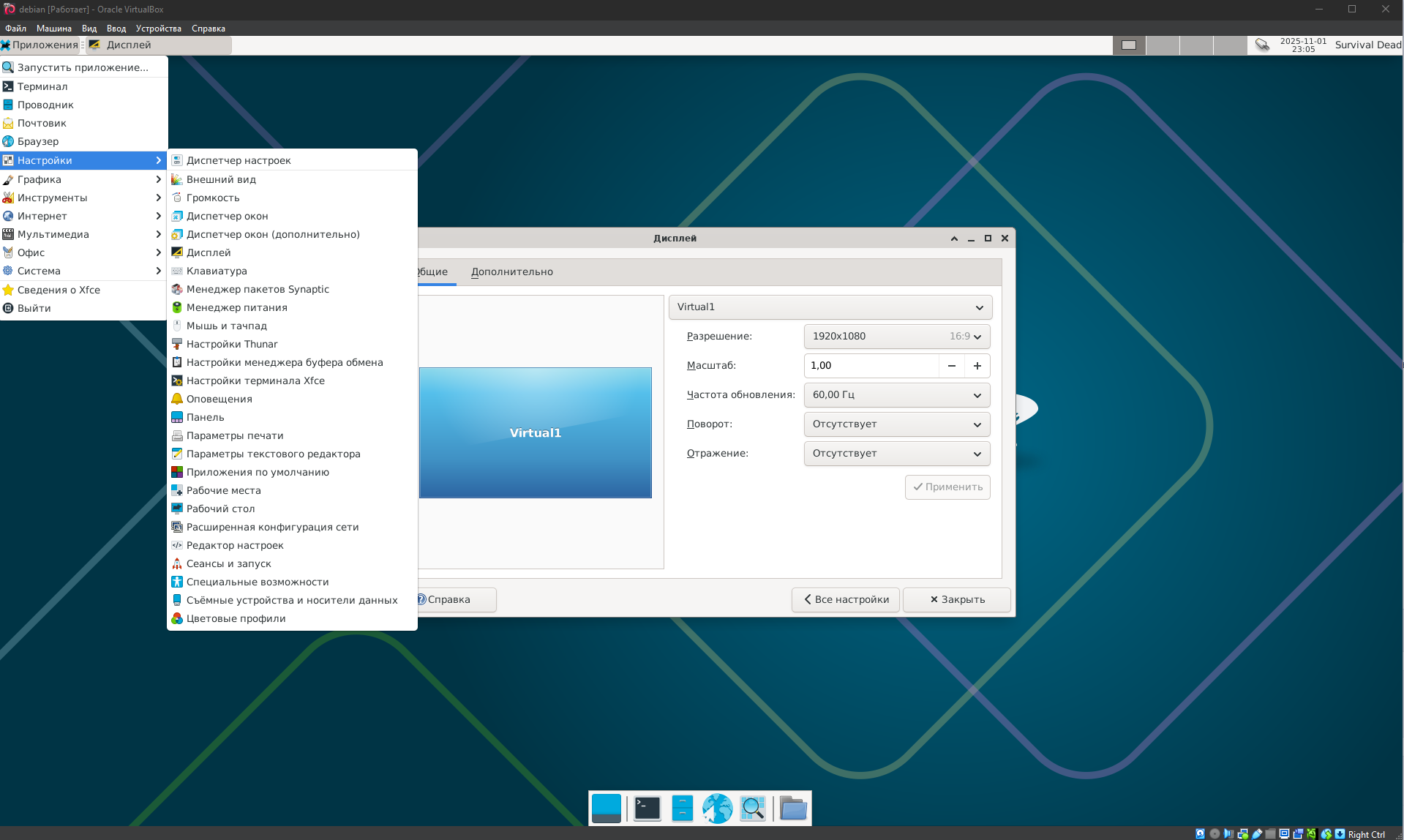
Прежде, чем приступать к дальнейшим настройкам, необходимо сменить разрешение экрана. У меня родное разрешение монитора 2к, поэтому я поставил разрешение виртуалки 1920х1080. Устанавливается это через Диспетчер настроек (Пуск-> Настройки->Диспетчер настроек-> Экран)
Дальнейшая установка в принципе одинакова что для виртуальной, что для реальной машины.
Выбор самого быстрого репозитория
Теперь пришло время выбрать самый быстрый репозиторий.
Устанавливаем:
sudo aptitude install nalaЕсли запустить утилиту без параметров:
sudo nala fetchто в ответе покажется самое быстрое зеркало без ограничения его местоположения, что для России в условиях санкций может быть не лучшим выбором. Поэтому выбор репозиториев ограничиваем Россией:
sudo nala fetch -c RUКак вариант можно подключить и Беларусь. Для этого нужно просто добавить ещё один параметр -c BY:
sudo nala fetch -c RU -c BYСледуем подсказкам, какие сервера нужно сохранить в файл.
После сохранения указано, где эти сервера сохранены
Источники были записаны в /etc/apt/sources.list.d/fetch.sources
После замены url репозитория в файле /etc/apt/sources.list удаляем файл fetch.sources:
sudo rm /etc/apt/sources.list.d/fetch.sourcesТеперь нужно добавить в sources.list дополнительные секции contrib и non-free. Для этого нам понадобится редактор nano. Его горячие клавиши сильно отличаются от общепринятых, поэтому я положу их под спойлер
Горячие клавиши редактора Nano
Выделение текста происходит от текущего положения курсора стрелками на клавиатуре с зажатой клавишей Shift.
Alt+6 - скопировать выделенный фрагмент в буфер обмена. Обратите внимание, что этой командой нельзя переносить данные между хостом и VM.
Ctrl+U - вставить скопированный фрагмент из буфера обмена в место расположения курсора.
Ctrl+K - вырезать выделенный фрагмент в буфер обмена. Если фрагмент не выделен, то текущая строка удаляется из файла и помещается в буфер обмена.
Ctrl+O - сохранить файл.
Ctrl+X - выйти из редактора Nano
Если установлено дополнение для гостевой ОС или же установка выполняется на реальную машину, то для выделения текста в редакторе nano или консоли можно использовать мышку. Выделить текст, ПКМ->Копировать
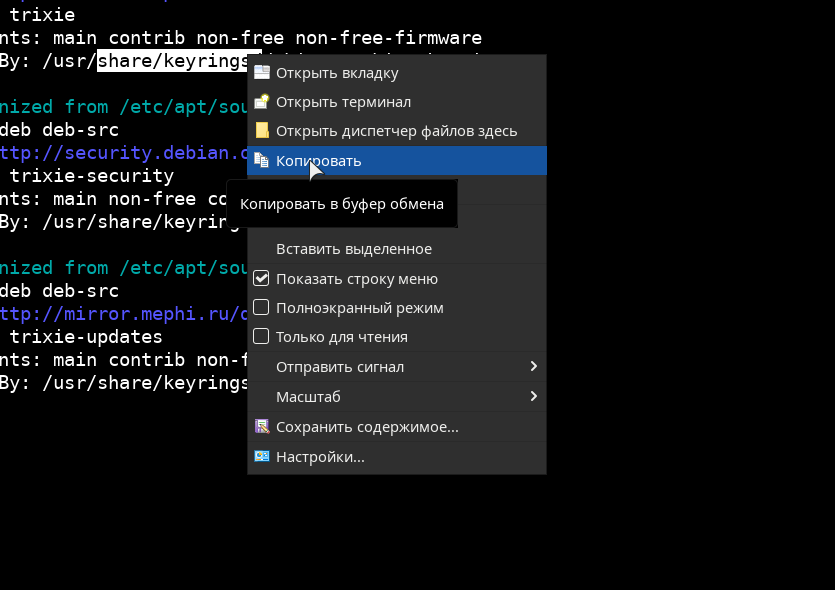
Для того, чтобы вставить скопированный текст в консоль или в редактор nano, сначала нужно установить курсор в то место, куда нужно вставить текст из буфера обмена. Затем ПКМ->Вставить

Полученный результат:

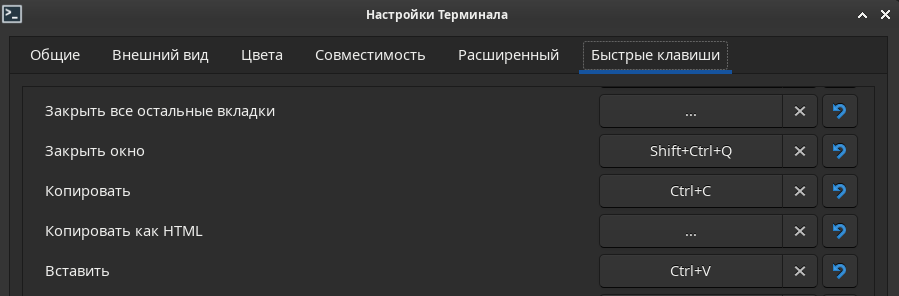
Также работает комбинация клавиш Ctrl+Shift+C для копирования и Ctrl+Shift+V для вставки, но только при условии, что комбинация Ctrl+Shift не занята. Можно переназначить в настройках терминала на стандартные Ctrl+C Ctrl+V через Правка->Настройки...-> Быстрые клавиши
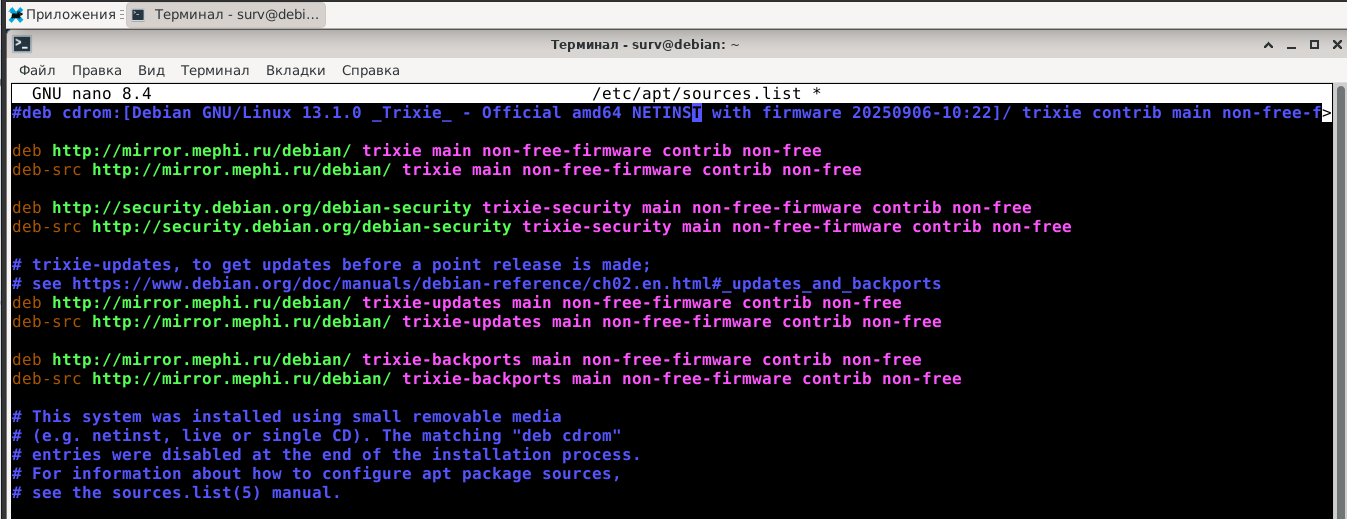
Редактируем конфигурационный файл. На данный момент рекомендуемый формат Debian deb822. Но Трикси (такое официальное название у Debian 13 - Trixie динозаврик из мультфильма История Игрушек) при установке пока что использует старый формат, поэтому мы редактируем именно его.
sudo nano /etc/apt/sources.listМы видим запись, которая подключает репозиторий типа:
deb http://ftp.psn.ru/debian/trixie main non-free-firmware contrib non-free
где нас интересует строчка http://ftp.psn.ru/debian/ которая указывает на адрес репозитория. Сюда нужно подставить значение из результата, полученного командой выбора самого быстрого репозитория. Т.к. значение совпадает, то я ничего сюда добавлять не буду. Внимание на пробелы - они важны! Далее, после ссылки на адрес репозитория идёт название самого репозитория. trixie - основной репозиторий дистрибутива Trixie (Debian 13), trixie-security - репозиторий, который отвечает за получение пакетов, касаемых безопасности дистрибутива, trixie-updates - это репозиторий, через который получают обновления пакетов для Trixie.
Ещё нам нужно будет подключить репозиторий так называемых бэкпортов(backports) - репозиторий, который позволяет получать более свежие версии отдельных пакетов для стабильной системы. В основном конечно интересуют прошивки и ядра(драйвера). Поэтому добавим в файл строчки
deb http://ftp.psn.ru/debian/ trixie-backports main non-free-firmware contrib non-free
deb-src http://ftp.psn.ru/debian/ trixie-backports main non-free-firmware contrib non-free
В итоге должно получиться вот так:
Сохраняем файл командой Ctrl + O, выходим из редактора Ctrl + X и запускаем обновление:
sudo aptitude updateОбновление должно завершиться без ошибок
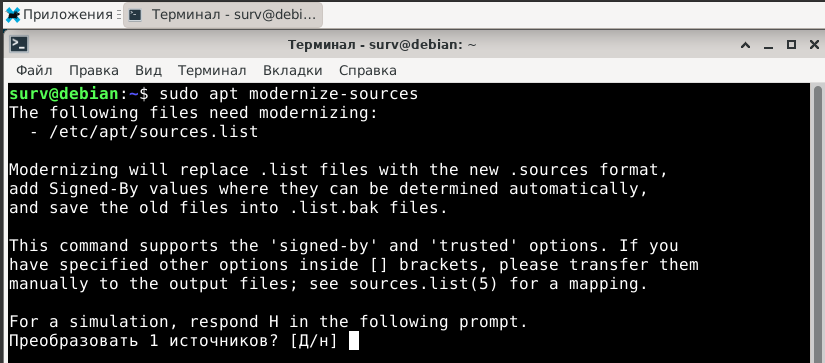
Т.к. предполагается, что в дальнейшем новый формат описания репозиториев примет обязательный характер, преобразуем старый формат репозиториев в новый. Для этого запускаем команду:
sudo apt modernize-sourcesи подтверждаем преобразование.
В результате работы этой команды создастся два файла /etc/apt/sources.list.d/debian.sources и /etc/apt/sources.list.d/debian-backports.sources
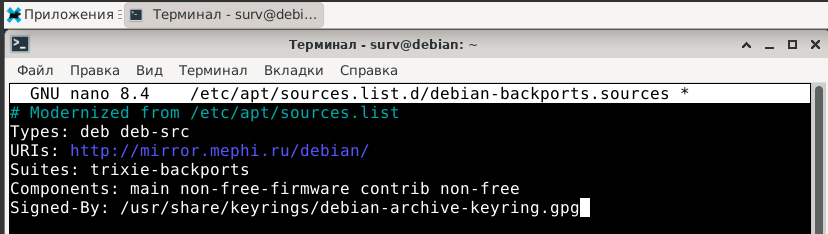
Также для бэкпорта отсутствует ключ, которым должен быть подписан репозиторий. Добавим ключ:
sudo nano /etc/apt/sources.list.d/debian-backports.sourcesИзменим строчку Signed-By на
Signed-By: /usr/share/keyrings/debian-archive-keyring.gpg
Сохраняем Ctrl+O, выходим Ctrl+X и обновляем aptitude
Ставим inxi
Ставим утилиту для получения информации о системе inxi
sudo aptitude install inxiВ терминале вводим команду для получения детализации по своей машине:
inxi -eazСтавим htop
sudo aptitude install htopПроверка включения автоисправления ошибок файловой системы
Проверяем, что автоисправление ошибок файловой системы включено
sudo nano /etc/fstabИщем там строчку с типом ext4. В самом конце строки должна стоять 1, а не 0. Также добавим параметр noatime, который не будет обновлять время последнего доступа к файлам, понапрасну нагружая диск. Например:
UUID=58517aa7-b7b2-4a68-a396-53c98d4ba780 / ext4 noatime,errors=remount-ro 0 1Настройка синхронизации времени
Вносим сервер времени в файл /etc/systemd/timesyncd.conf:
sudo nano /etc/systemd/timesyncd.confРасскомментируем строчку #FallbackNTP= и #NTP= под секцией [Time] и дополним её кодом:
[Time]
NTP=pool.ntp.org
FallbackNTP=time.cloudflare.com
Перезапускаем службу времени:
sudo systemctl restart systemd-timesyncdПроверяем статус
sudo systemctl status systemd-timesyncdСлужба должна быть активна
Переконфигурируем язык системы
sudo dpkg-reconfigure localesОтмечаем en_US.UTF-8 и ru_RU.UTF-8. И выбираем язык системы. Если нужен русский, то оставляем ru_RU.UTF-8. Если нужен какой-то другой язык системы, то выбираем соответствующий.
Установка архиватора zip
sudo aptitude install zipУстановка Анализатора использования дисков
Графически анализатор использования дискового пространства. Если не нужен, можно не устанавливать.
sudo aptitude install baobabУстановка curl
sudo aptitude install curlУстановка кодеков mpeg
sudo aptitude install ffmpegУстановка утилиты управления разделами носителей gparted
sudo aptitude install gpartedУстановка пакетов для смартфона
sudo aptitude install gvfs-backends mtp-tools jmtpfsПосле установки перегрузить комп.
Монтируем дополнительный диск. Опционально
Если диск только один, то эту секцию пропускаем.
На примере реальных дисков.
Создаём точку монтирования (куда в системе Линукс будет примонтирован диск). Например, пусть это будет аналоги виндового диска е:
sudo mkdir -p /mnt/eДля начала посмотрим, какие диски видит система (виндовые тоже увидит):
lsblk -fДобавляем в fstab:
sudo nano /etc/fstabи добавляем строчку с нужным UUID, который был выведен в результате предыдущей команды. У меня это 24e18428-5bab-4daa-8940-c941eccfe85a
UUID=24e18428-5bab-4daa-8940-c941eccfe85a /mnt/e ext4 noatime,errors=remount-ro 0 2
Где /mnt/e это путь в системе, куда будет смонтирован диск
ext4 - тип файловой системы (тоже результат вывода предыдущей команды lsblk -f),
noatime - параметр отключения времени последнего доступа к файлу. Чтобы диск лишний раз не дёргать.
2 в конце - это автоисправление ошибок файловой системы. Порядок проверки - после проверки корневого диска.
Теперь на вопрос, какая у тебя операционная система, можешь смело отвечать - Динозавр и Крыса! (Динозаврик Trixie из Истории игрушек это кодовое название Debian 13, а Крыса - это окружение рабочего стола Xfce) :smile:
А теперь я, пожалуй, вернусь в Debian (пока не стошнило) и там продолжу показывать дальнейшие настройки xfce.
Следующая часть - настройка Xfce
